
Win11下载速度被限制怎么解除?很多用户都在反映说自己的电脑下载东西非常的慢,不论是用什么软件下载都很慢,这是因为下载速度被限制了,可以通过解除来恢复,那么本期的Win11教程就来和大伙分享解决方法,一起来了解看看。
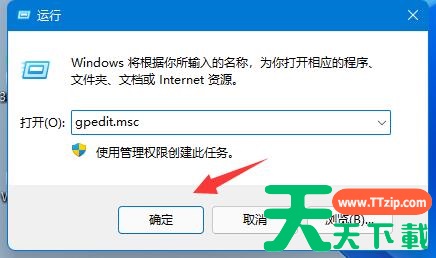
解决方法如下: 1、右击下方任务栏中的开始,选择菜单选项中的“运行”打开。  2、在打开的窗口中输入“gpedit.msc”,点击确定打开。
  3、进入组策略编辑器后,点击左侧“计算机配置”下方的“管理模板”。
  4、接着点击下方的“网络”选项,找到右侧中的“QoS数据包计划程序”双击打开。
  5、然后双击打开其中的“限制可保留宽带”。
  6、最后在打开的窗口中,将左上角的“已启用”勾选上,并将下方的“宽带限制”改为“0”,点击确定保存就可以了。
  @天天绿软
@天天绿软





