天天下载 更新快、资源全,发现更多实用工具,就上天天下载!

Adobe Acrobat Reader DC怎么更改高速缓存大小?Adobe Acrobat Reader DC更改高速缓存大小的技巧

更新时间: 2023-08-01 06:03 分类: 其他教程 人气: (139) 0个评论

今天为你们带来的内容是关于Adobe Acrobat Reader DC软件的,你们晓得Adobe Acrobat Reader DC怎么更改高速缓存大小吗?下文天天下载就为大伙带来了Adobe Acrobat Reader DC更改高速缓存大小的方法,感兴趣的用户一同来下文看看吧。

Adobe Acrobat Reader DC怎么更改高速缓存大小?Adobe Acrobat Reader DC更改高速缓存大小的方法

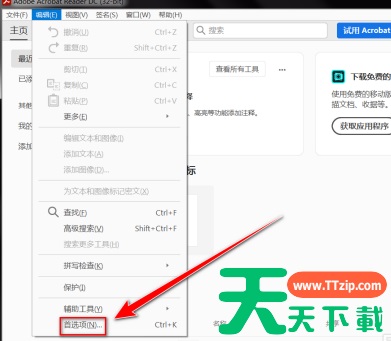
在“Acrobat Reader DC”窗口中,点击菜单栏上的“编辑”。

Adobe Acrobat Reader DC怎么更改高速缓存大小?Adobe Acrobat Reader DC更改高速缓存大小的技巧

在编辑菜单中,点击“首选项”。

Adobe Acrobat Reader DC怎么更改高速缓存大小?Adobe Acrobat Reader DC更改高速缓存大小的技巧

在“设置”窗口中,点击左侧的“搜索”。

Adobe Acrobat Reader DC怎么更改高速缓存大小?Adobe Acrobat Reader DC更改高速缓存大小的技巧

在“最大高速缓存大小”右边的输入框中,输入“缓存大小”的数值。

Adobe Acrobat Reader DC怎么更改高速缓存大小?Adobe Acrobat Reader DC更改高速缓存大小的技巧

点击右下方的“确定”按钮,即可更改高速缓存大小

Adobe Acrobat Reader DC怎么更改高速缓存大小?Adobe Acrobat Reader DC更改高速缓存大小的技巧

以上就是天天下载带来的Adobe Acrobat Reader DC更改高速缓存大小的方法,更多相关资讯教程,请关注天天下载。

@天天下载

除特别注明外,本站所有文章均为 天天下载 原创,转载请注明出处来自 https://www.ttzip.com/138131.html
7人喜欢