天天绿软 更新快、资源全,发现更多优质资源,就上天天绿软!

WPS怎样制作折线图?WPS制作折线图的技巧

Tmd 更新时间: 45分钟前 分类: 其他教程 人气: (158) 0个评论

很多用户在办公中都在使用WPS软件,不过你们晓得WPS怎样制作折线图吗?接下来,天天绿软就为大伙带来了WPS制作折线图的方法,对此感兴趣的用户快来下文看看吧。

WPS怎样制作折线图?WPS制作折线图的方法

打开WPS文字软件,单击菜单栏中的“插入”——图表,如图所示。WPS, WPS office, WPS Office下载, WPS Office使用教程, WPS Office操作方法, 制作折线图, 电脑教程

这时WPS文字软件中会出现一个柱状图,同时会自动打开WPS表格软件,并在WPS表格中也产生一个柱状图。WPS, WPS office, WPS Office下载, WPS Office使用教程, WPS Office操作方法, 制作折线图, 电脑教程

在WPS表格软件中单击刚才插入的柱状图,使其处于选定状态,再单击菜单栏“插入”——图表。WPS, WPS office, WPS Office下载, WPS Office使用教程, WPS Office操作方法, 制作折线图, 电脑教程

弹出“图表类型”对话框,在列表框中找到“折线图”并单击右面的下箭头。WPS, WPS office, WPS Office下载, WPS Office使用教程, WPS Office操作方法, 制作折线图, 电脑教程

在下箭头展开的折线图类型中选择一种折线图类型并单击它。WPS, WPS office, WPS Office下载, WPS Office使用教程, WPS Office操作方法, 制作折线图, 电脑教程

在出现的下一个对话框中,在配色方案中选择一种自己喜欢的配色方案,单击“下一步”。WPS, WPS office, WPS Office下载, WPS Office使用教程, WPS Office操作方法, 制作折线图, 电脑教程

在“源数据”对话框中选择“数据区域”选项卡,选择好数据区域,并设置好系列产生在行还是列,并单击“下一步”。WPS, WPS office, WPS Office下载, WPS Office使用教程, WPS Office操作方法, 制作折线图, 电脑教程

在弹出的“图表标题”对话框中选择“标题”选项卡,设置好标题。WPS, WPS office, WPS Office下载, WPS Office使用教程, WPS Office操作方法, 制作折线图, 电脑教程

切换到“坐标轴”选项卡,设置好“分类轴”和“数值轴”。WPS, WPS office, WPS Office下载, WPS Office使用教程, WPS Office操作方法, 制作折线图, 电脑教程

切换到“网格线”选项卡,设置好“分类轴”和“数值轴”亲八国的主要网格线和次要网格线。WPS, WPS office, WPS Office下载, WPS Office使用教程, WPS Office操作方法, 制作折线图, 电脑教程

切换到“图例”选项卡,选择好标题位置。WPS, WPS office, WPS Office下载, WPS Office使用教程, WPS Office操作方法, 制作折线图, 电脑教程

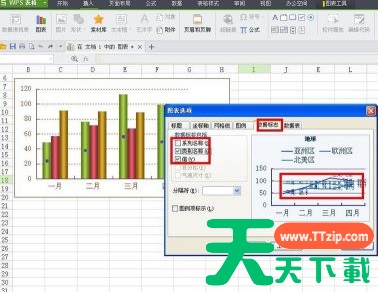
切换到“数据标志”选项卡,膨温选择合适的数据标签。WPS, WPS office, WPS Office下载, WPS Office使用教程, WPS Office操作方法, 制作折线图, 电脑教程

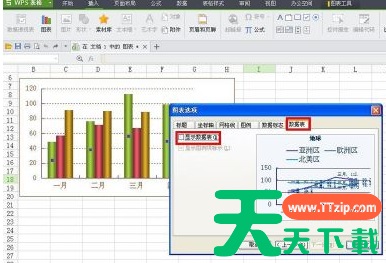
切换到“数据表”选项卡,确定好是否显示数据表,单击“完成”按钮。WPS, WPS office, WPS Office下载, WPS Office使用教程, WPS Office操作方法, 制作折线图, 电脑教程

现在在WPS表格中就出现了折线图,如图所示。WPS, WPS office, WPS Office下载, WPS Office使用教程, WPS Office操作方法, 制作折线图, 电脑教程

然后把WPS表格中的折线图粘贴到WPS文字软件当中替换原来的柱状图即可。披川WPS, WPS office, WPS Office下载, WPS Office使用教程, WPS Office操作方法, 制作折线图, 电脑教程

以上就是WPS制作折线图的方法的全部内容,更多手机教程请关注天天绿软!@天天绿软

除特别注明外,本站所有文章均为 天天绿软 原创,转载请注明原文链接: WPS怎样制作折线图?WPS制作折线图的技巧
9