天天绿软 更新快、资源全,发现更多实用工具,就上天天绿软软件站!

photoshop cs6怎么翻转照片素材?photoshop cs6翻转照片素材的技巧

Tmd 更新时间: 29分钟前 分类: 其他教程 人气: (125) 0个评论

本章节为你们带来的教程是关于photoshop cs6软件的,各位用户们知道photoshop cs6怎么翻转照片素材吗?接下来,天天绿软就为大伙带来了photoshop cs6翻转照片素材的方法,对此感兴趣的用户快来下文看看吧。

photoshop cs6怎么翻转照片素材?photoshop cs6翻转照片素材的方法

打开软件,选中一张图片打开。photoshop cs6怎么翻转照片素材?photoshop cs6翻转照片素材的技巧

在菜单栏中依次选取“图像”——“图像旋转”——“水平翻转画布”,效果如图。看到了,很有趣。photoshop cs6怎么翻转照片素材?photoshop cs6翻转照片素材的技巧photoshop cs6怎么翻转照片素材?photoshop cs6翻转照片素材的技巧
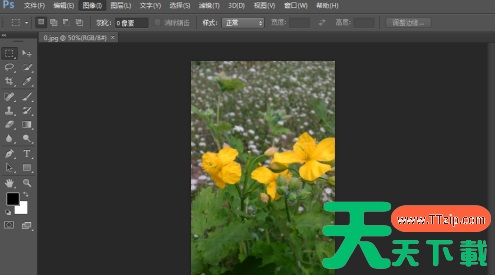
在菜单栏中依次选取“图像”——“图像旋转”——“垂直翻转画布”,效果如图。photoshop cs6怎么翻转照片素材?photoshop cs6翻转照片素材的技巧

以上就是天天绿软带来的photoshop cs6翻转照片素材的方法,更多相关资讯教程,请关注天天绿软。@天天绿软

除特别注明外,本站所有文章均为 天天绿软 原创,转载请注明原文链接: photoshop cs6怎么翻转照片素材?photoshop cs6翻转照片素材的技巧
5人喜欢




