天天下载 更新快、资源全,发现更多实用工具,就上天天下载!

adobe photoshop cc 2019如何调节图片整体色彩?adobe photoshop cc 2019调节图片整体色彩的技巧

更新时间: 2023-08-23 13:55 分类: 其他教程 人气: (144) 0个评论

相信在座的用户和天天下载一样都很喜欢使用adobe photoshop cc 2019软件,不过你们知道adobe photoshop cc 2019如何调节图片整体色彩吗?接下来,天天下载就为大伙带来了adobe photoshop cc 2019调节图片整体色彩的方法,感兴趣的用户快来下文看看吧。

adobe photoshop cc 2019如何调节图片整体色彩?adobe photoshop cc 2019调节图片整体色彩的方法

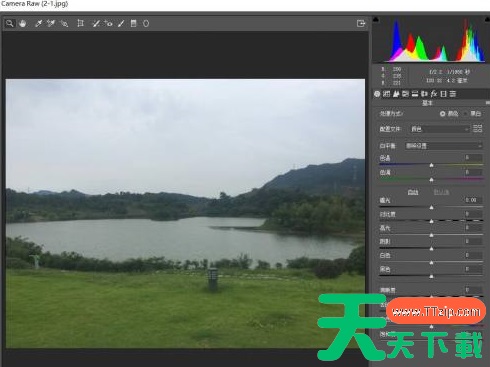
第一种,用adobe photoshop cc 2019打开图片,shift+ctrl+A打开Camera Raw。
adobe photoshop cc 2019如何调节图片整体色彩?adobe photoshop cc 2019调节图片整体色彩的技巧

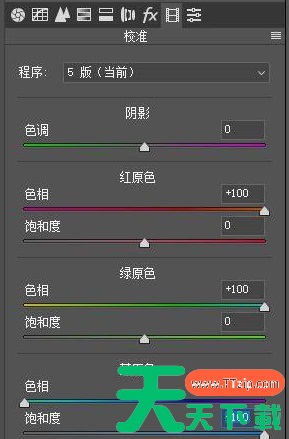
点击校准,到如图界面。

adobe photoshop cc 2019如何调节图片整体色彩?adobe photoshop cc 2019调节图片整体色彩的技巧

把红原色、绿原色的色相拉到最大,蓝原色的色相拉到最小,并把蓝原色的饱和度拉到最大。此时图片就被改成了富有秋天季节的冷清、落寞的氛围。

adobe photoshop cc 2019如何调节图片整体色彩?adobe photoshop cc 2019调节图片整体色彩的技巧adobe photoshop cc 2019如何调节图片整体色彩?adobe photoshop cc 2019调节图片整体色彩的技巧

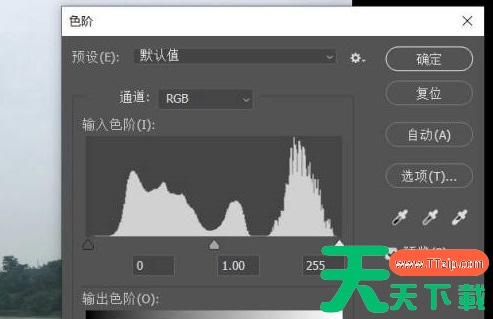
第二种,图像一栏——调整——色阶(ctrl+L),通道有RGB、红、绿、蓝四个选项,分别不断调节。此需要较深的理解,不推荐新手学习。
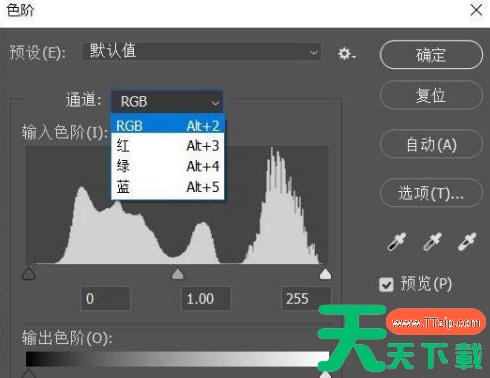
adobe photoshop cc 2019如何调节图片整体色彩?adobe photoshop cc 2019调节图片整体色彩的技巧adobe photoshop cc 2019如何调节图片整体色彩?adobe photoshop cc 2019调节图片整体色彩的技巧

以上就是给各位朋友分享的,Adobe Photoshop CC 2019调节图片整体色彩的方法更多手机教程尽在天天下载。

@天天下载

除特别注明外,本站所有文章均为 天天下载 原创,转载请注明出处来自 https://www.ttzip.com/144987.html
1人喜欢