天天绿软 更新快、资源全,发现更多优质资源,就上天天绿软!

sql2014怎么安装?sql2014安装教程

Tmd 更新时间: 26分钟前 分类: 其他教程 人气: (126) 0个评论

各位朋友知道sql2014怎么安装吗?下文天天绿软软件站就带来了sql2014安装教程,希望对各位朋友能够有所帮助,一起跟着天天绿软软件站来学习一下吧!

sql2014怎么安装?sql2014安装教程

1、在本站下载软件安装包(如图所示)。SQL Server 2014下载, SQL Server 2014使用教程, SQL Server 2014操作方法, sql2014, SQLServer2014, 安装, 数据库管理, 电脑教程

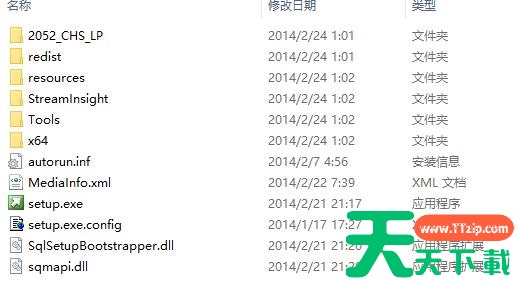
2、解压好后。打开解压目录。双击“seup.exe”文件(如图所示)。SQL Server 2014下载, SQL Server 2014使用教程, SQL Server 2014操作方法, sql2014, SQLServer2014, 安装, 数据库管理, 电脑教程

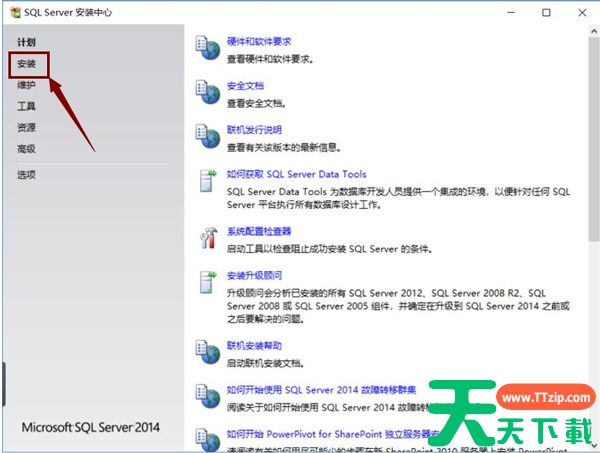
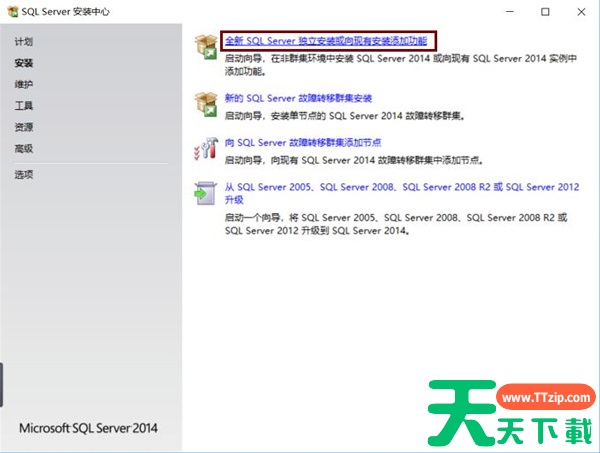
3、点击左侧的“安装”。SQL Server 2014下载, SQL Server 2014使用教程, SQL Server 2014操作方法, sql2014, SQLServer2014, 安装, 数据库管理, 电脑教程

4、点击“全新SQL Server独立安装或向现有安装添加功能”(如图所示)。SQL Server 2014下载, SQL Server 2014使用教程, SQL Server 2014操作方法, sql2014, SQLServer2014, 安装, 数据库管理, 电脑教程
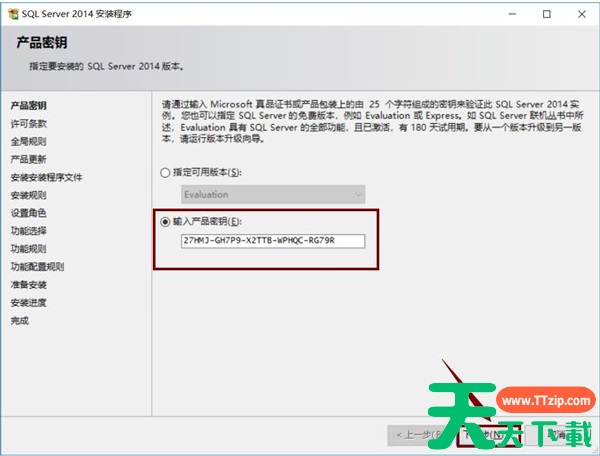
5、选择“输入产品密钥”。输入“27HMJ-GH7P9-X2TTB-WPHQC-RG79R”。点击“下一步”(如图所示)。SQL Server 2014下载, SQL Server 2014使用教程, SQL Server 2014操作方法, sql2014, SQLServer2014, 安装, 数据库管理, 电脑教程
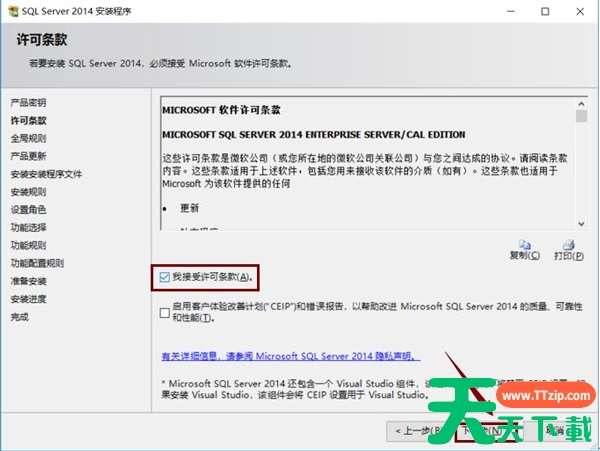
6、选择“我接受许可条款”。点击“下一步”(如图所示)。SQL Server 2014下载, SQL Server 2014使用教程, SQL Server 2014操作方法, sql2014, SQLServer2014, 安装, 数据库管理, 电脑教程

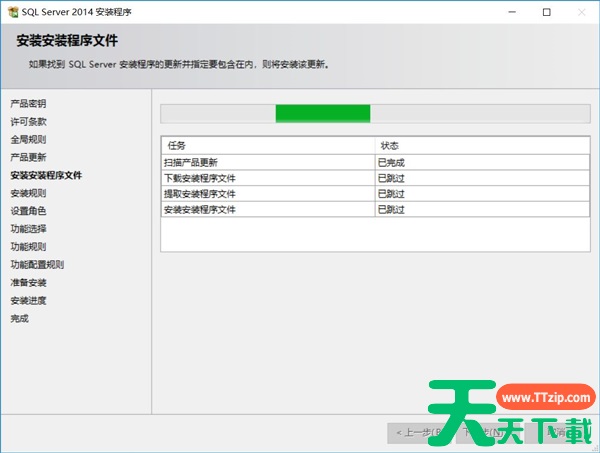
7、状态全部出现“已完成”。点击“下一步”(如图所示)。SQL Server 2014下载, SQL Server 2014使用教程, SQL Server 2014操作方法, sql2014, SQLServer2014, 安装, 数据库管理, 电脑教程

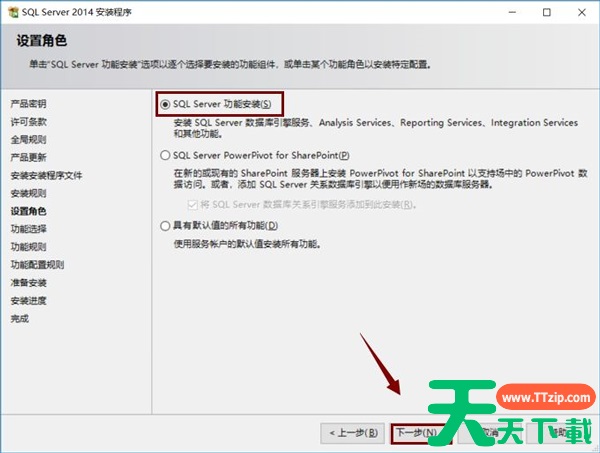
8、选择“SQL Server 功能安装”。点击“下一步”(如图所示)。SQL Server 2014下载, SQL Server 2014使用教程, SQL Server 2014操作方法, sql2014, SQLServer2014, 安装, 数据库管理, 电脑教程

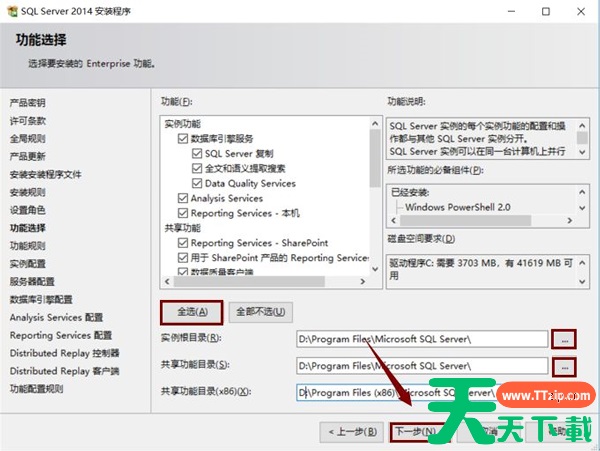
9、点击“全选”。建议把SQL软件安装到C盘以外的磁盘,选择好安装路径。点击“下一步”(如图所示)。SQL Server 2014下载, SQL Server 2014使用教程, SQL Server 2014操作方法, sql2014, SQLServer2014, 安装, 数据库管理, 电脑教程
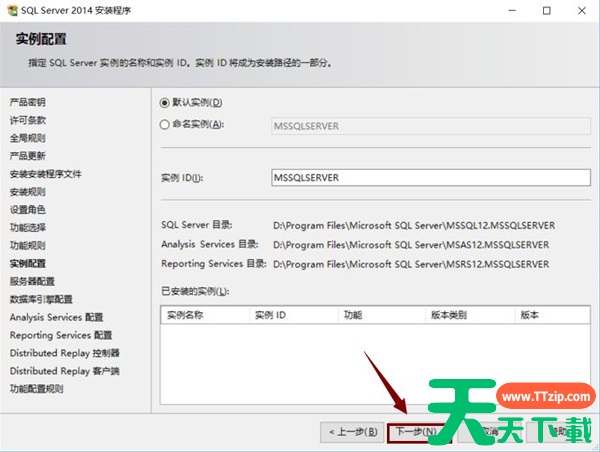
10、点击“下一步”(如图所示)。SQL Server 2014下载, SQL Server 2014使用教程, SQL Server 2014操作方法, sql2014, SQLServer2014, 安装, 数据库管理, 电脑教程

11、账户名选择“NTServerSQLSERVE..”.点击“下一步”(如图所示)。SQL Server 2014下载, SQL Server 2014使用教程, SQL Server 2014操作方法, sql2014, SQLServer2014, 安装, 数据库管理, 电脑教程
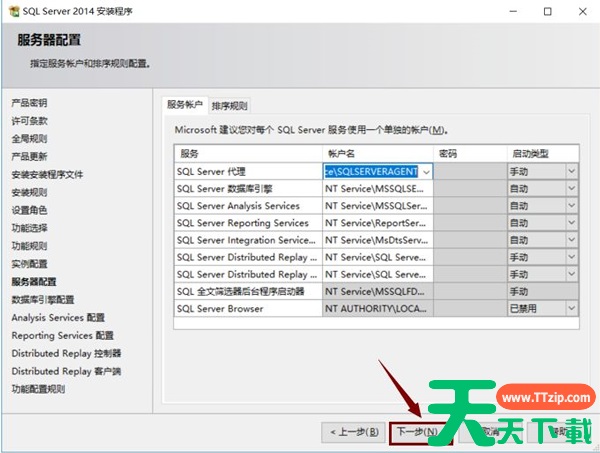
12、选择“Windows身份验证模式”,点击“添加当前用户”,再点击“下一步”(如图所示)。SQL Server 2014下载, SQL Server 2014使用教程, SQL Server 2014操作方法, sql2014, SQLServer2014, 安装, 数据库管理, 电脑教程
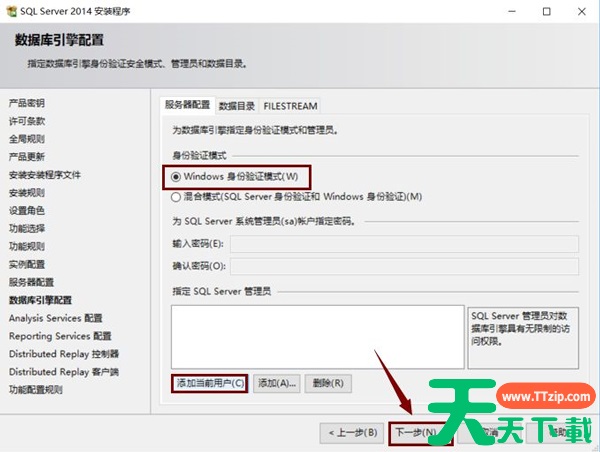
13、选择“多维和数据挖掘模式”;然后点击“添加当前用户”,最后点击“下一步”(如图所示)。SQL Server 2014下载, SQL Server 2014使用教程, SQL Server 2014操作方法, sql2014, SQLServer2014, 安装, 数据库管理, 电脑教程

14、按默认配置配置(选择“安装和配置”),直接点击“下一步”(如图所示)。SQL Server 2014下载, SQL Server 2014使用教程, SQL Server 2014操作方法, sql2014, SQLServer2014, 安装, 数据库管理, 电脑教程

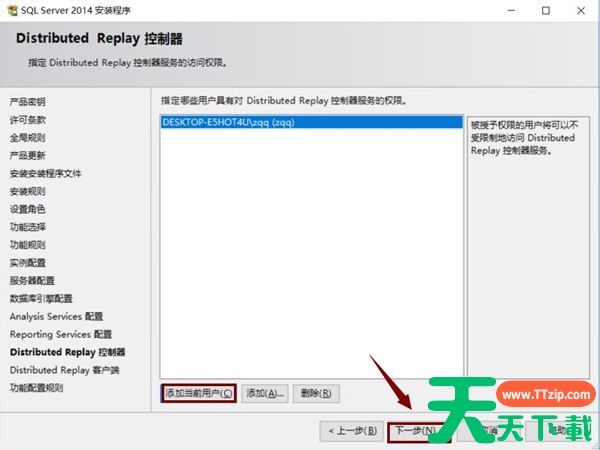
15、点击“添加当前用户”。再点击“下一步”(如图所示)。SQL Server 2014下载, SQL Server 2014使用教程, SQL Server 2014操作方法, sql2014, SQLServer2014, 安装, 数据库管理, 电脑教程

16、建议把SQL软件工作目录安装到C盘以外的磁盘,选择好目录,点击“下一步”(如图所示)。SQL Server 2014下载, SQL Server 2014使用教程, SQL Server 2014操作方法, sql2014, SQLServer2014, 安装, 数据库管理, 电脑教程
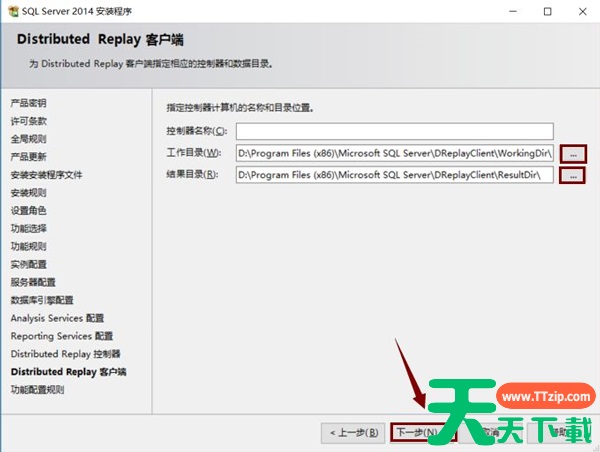
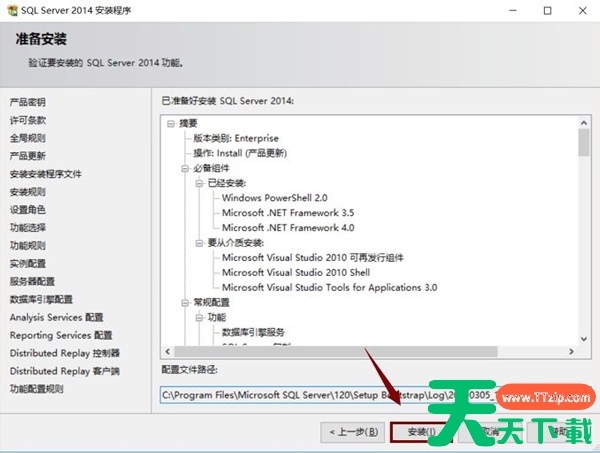
17、点击“安装”(如图所示)。SQL Server 2014下载, SQL Server 2014使用教程, SQL Server 2014操作方法, sql2014, SQLServer2014, 安装, 数据库管理, 电脑教程

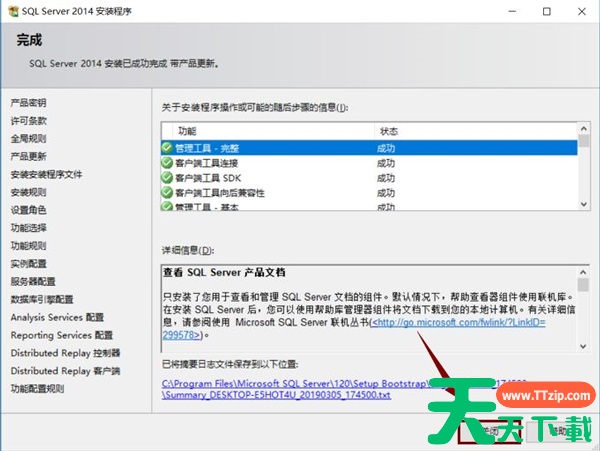
18、点击“关闭”。重启一下电脑(如图所示)。SQL Server 2014下载, SQL Server 2014使用教程, SQL Server 2014操作方法, sql2014, SQLServer2014, 安装, 数据库管理, 电脑教程

19、点击“开始”图标。找到“SQL Server 2014 Managem..”点击运行(如图所示)。SQL Server 2014下载, SQL Server 2014使用教程, SQL Server 2014操作方法, sql2014, SQLServer2014, 安装, 数据库管理, 电脑教程
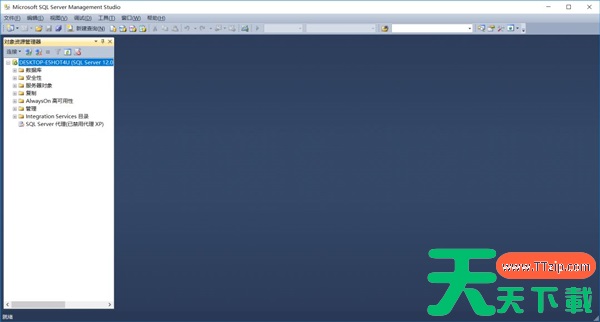
上面就是天天绿软软件站为各位朋友带来的sql2014怎么安装的全部内容,更多手机教程尽在天天绿软。@天天绿软

除特别注明外,本站所有文章均为 天天绿软 原创,转载请注明原文链接: sql2014怎么安装?sql2014安装教程
9