天天绿软 更新快、资源全,发现更多优质资源,就上天天绿软!

搜狗输入法怎么恢复系统词库?搜狗输入法恢复系统词库的技巧

Tmd 更新时间: 56分钟前 分类: 其他教程 人气: (138) 0个评论

很多小伙伴不知道搜狗输入法怎么恢复系统词库,所以下面天天绿软软件站就分享了搜狗输入法恢复系统词库的方法教程,一起跟着天天绿软软件站来看看吧,相信对各位朋友会有帮助。

搜狗输入法怎么恢复系统词库?搜狗输入法恢复系统词库的方法

1、首先右击桌面右下角状态栏中的"工具箱"选项,如下图所示。拼音输入法软件, 搜狗拼音输入法, 搜狗输入法, 搜狗输入法下载, 搜狗输入法使用教程, 搜狗输入法操作方法, 电脑教程, 系统词库, 输入法软件

2、接着在给出的选项框中选择"属性设置",如下图所示。拼音输入法软件, 搜狗拼音输入法, 搜狗输入法, 搜狗输入法下载, 搜狗输入法使用教程, 搜狗输入法操作方法, 电脑教程, 系统词库, 输入法软件

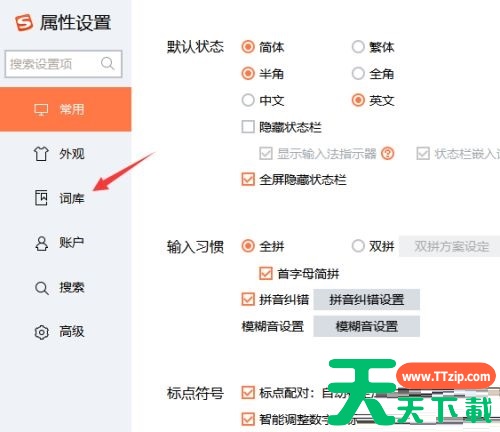
3、进入新界面后,点击左侧菜单栏中的"词库"选项卡,如下图所示。拼音输入法软件, 搜狗拼音输入法, 搜狗输入法, 搜狗输入法下载, 搜狗输入法使用教程, 搜狗输入法操作方法, 电脑教程, 系统词库, 输入法软件

4、然后找到右侧中的"系统词库",点击"恢复"按钮就可以了,如下图所示。拼音输入法软件, 搜狗拼音输入法, 搜狗输入法, 搜狗输入法下载, 搜狗输入法使用教程, 搜狗输入法操作方法, 电脑教程, 系统词库, 输入法软件

上面就是天天绿软软件站为各位朋友带来的搜狗输入法怎么恢复系统词库的全部内容,更多手机教程尽在天天绿软。@天天绿软

除特别注明外,本站所有文章均为 天天绿软 原创,转载请注明原文链接: 搜狗输入法怎么恢复系统词库?搜狗输入法恢复系统词库的技巧
10