
excel是一款功能强大的电子表格软件,能够帮助用户进行各种数据的处理、统计分析和辅助决策操作。此外,我们还可以在excel中插入日历,这对于我们在组织、规划和可视化时间相关数据方面非常有帮助。那么如果我们想给自己的工作表插入一个日历,我们该怎么进行操作呢?
1、首先我们先打开excel工作表,打开之后我们单击工作表左上角的office图标。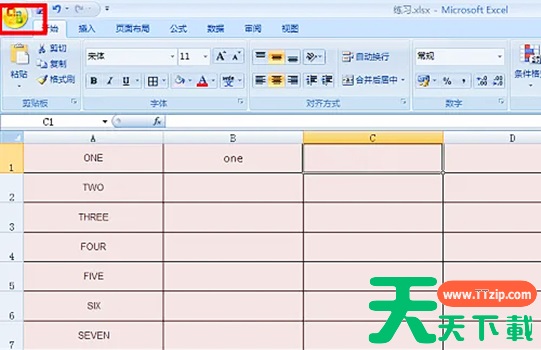
2、单击后会下拉选项,我们在下拉的选项中单击“excel选项”按钮。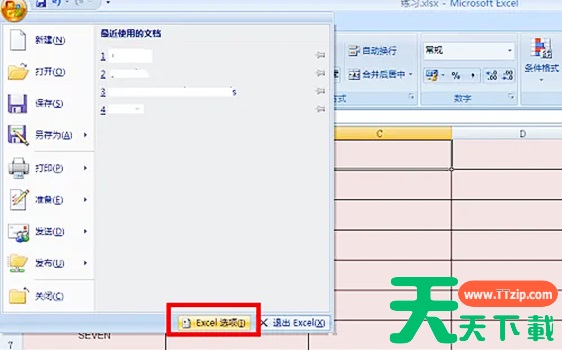
3、然后会弹出一个对话框,我们单击对话框左侧的“自定义”按钮。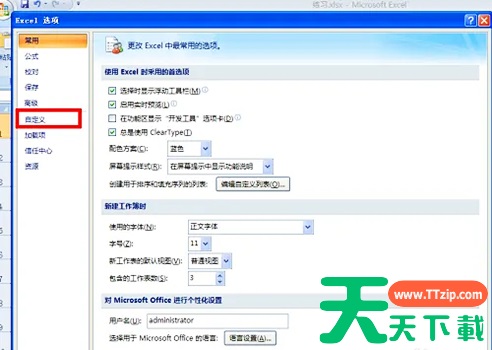
4、接着我们单击“常用命令”后方的小三角形。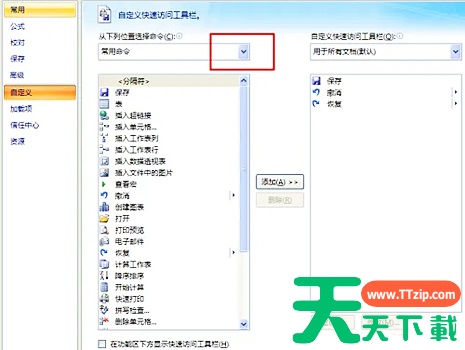
5、单击之后会下拉选项,在下拉的选项中单击“不在功能区中的命令”按钮。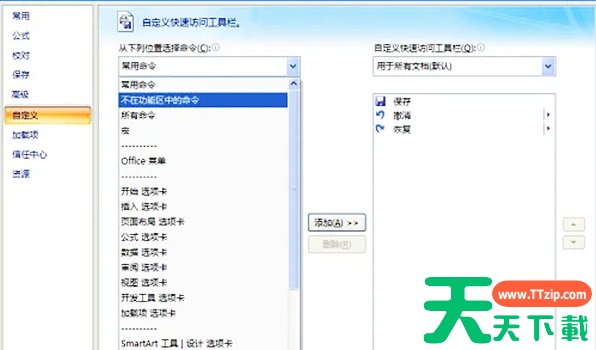
6、接着在单击后下拉选项中找到并单击“其他控件”选项,并单击旁边的“添加”按钮,选择好之后我们单击页面下方的“确定”按钮。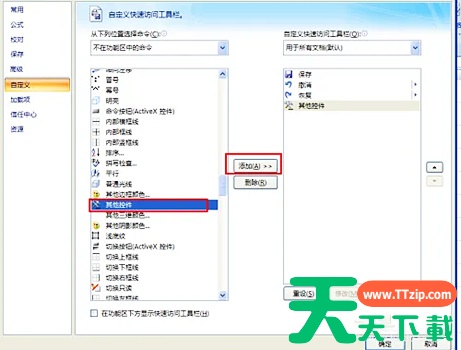
7、单击“确定”按钮后会回到工作表,这时我们可以看到在保存按钮的旁边多了一个“其他控件”按钮,单击该按钮。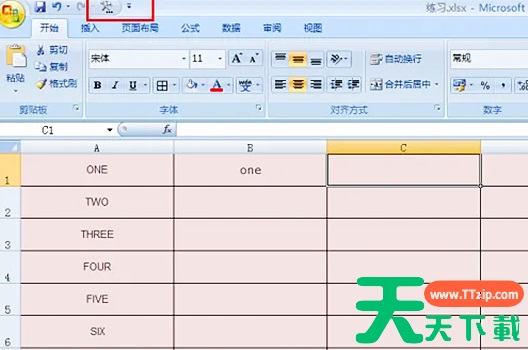
8、会弹出如下图所示的对话框,我们将选项拉到最底下,可以看到有一个“日历控件”选项,单击该选项,再单击下方的“确定”按钮。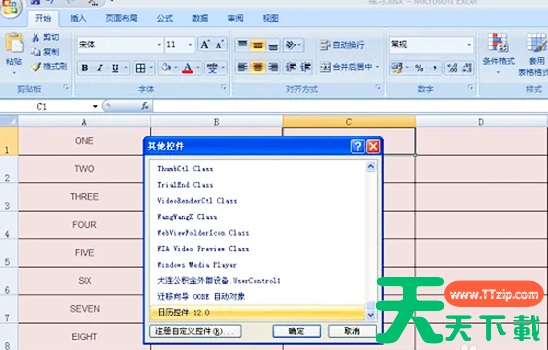
9、单击“确定”按钮后鼠标会变成一个加号“+”的形状,我们拖动鼠标,拖动到自己想要的日历大小后放手即可,如下图所示我们已经成功插入日历了。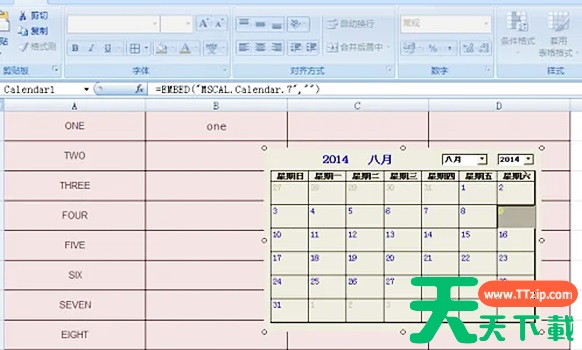
以上就是天天绿软软件站为各位朋友带来的在excel中插入日历的方法,希望这篇文章对各位朋友有所帮助。@天天绿软TTzip





