天天下载 更新快、资源全,发现更多实用工具,就上天天下载!

word2007怎么进行文档分栏​?word2007进行文档分栏​的步骤

更新时间: 2025-09-25 11:25 分类: 其他教程 人气: (24) 0个评论

word2007是一款文字处理软件,具备文本编辑、格式设置等丰富功能,其分栏功能可将文档页面划分为多栏,提升排版美观性与阅读体验。

word2007怎么进行文档分栏​?word2007进行文档分栏​的步骤

word2007怎么进行文档分栏word2007进行文档分栏的步骤

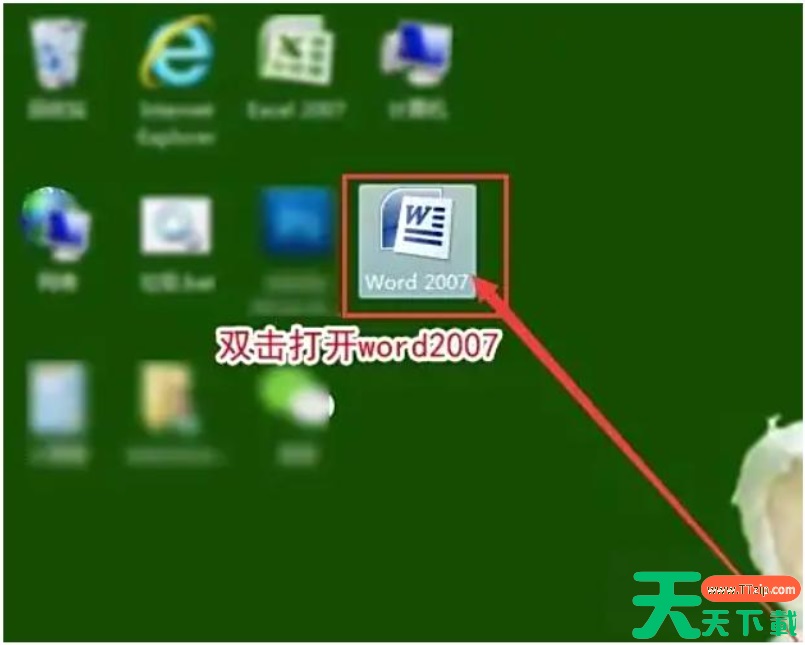
开启电脑,找到并双击桌面上的Word 2007快捷图标,启动该程序。
word2007怎么进行文档分栏​?word2007进行文档分栏​的步骤

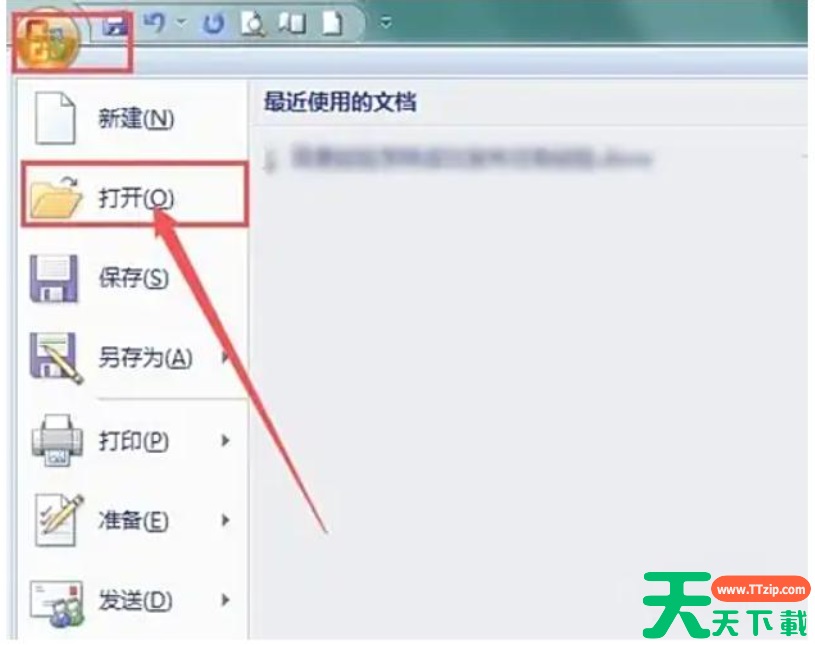
在Word界面左上角,点击Office按钮,选择【打开】选项,加载需分栏设置的文档。
word2007怎么进行文档分栏​?word2007进行文档分栏​的步骤

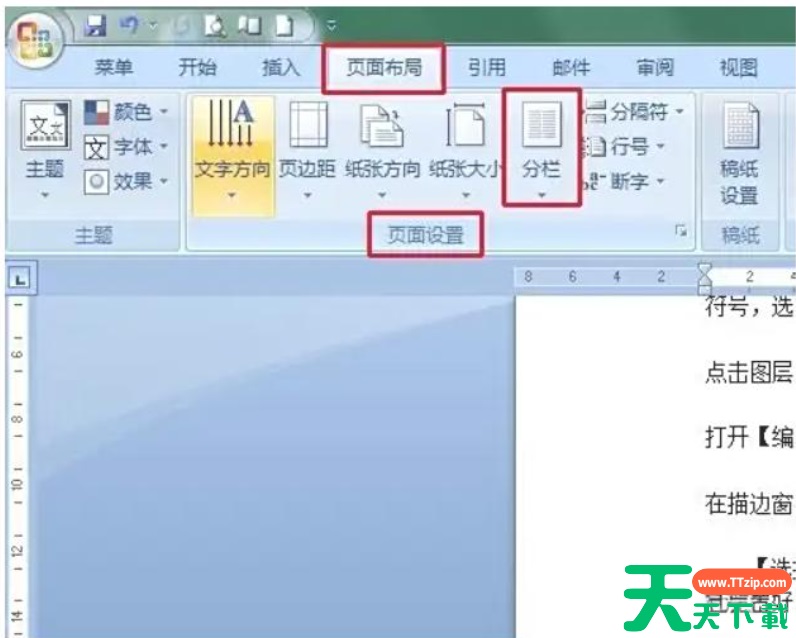
点击顶部【页面布局】选项卡,于“页面设置”组中点击分栏按钮。

word2007怎么进行文档分栏​?word2007进行文档分栏​的步骤

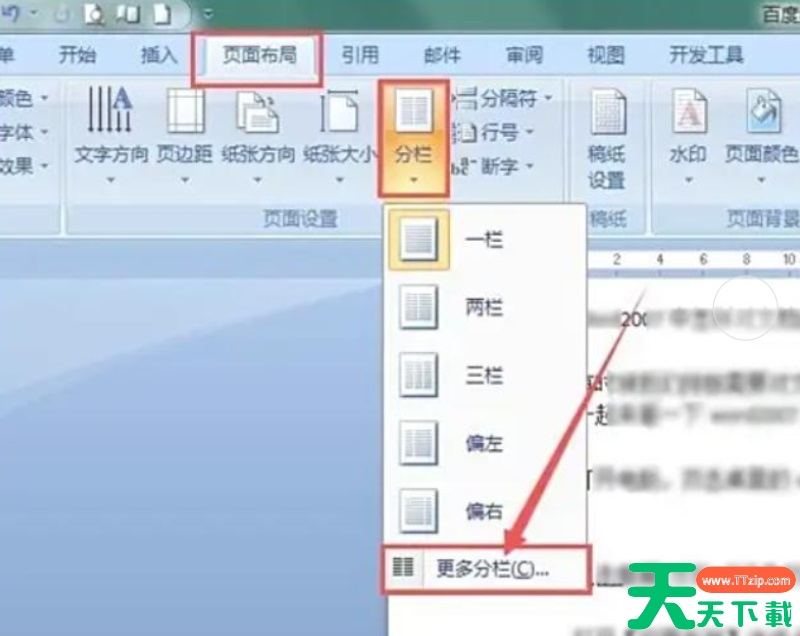
点击分栏按钮下方的“更多分栏”,弹出分栏对话框进行详细设置。

word2007怎么进行文档分栏​?word2007进行文档分栏​的步骤

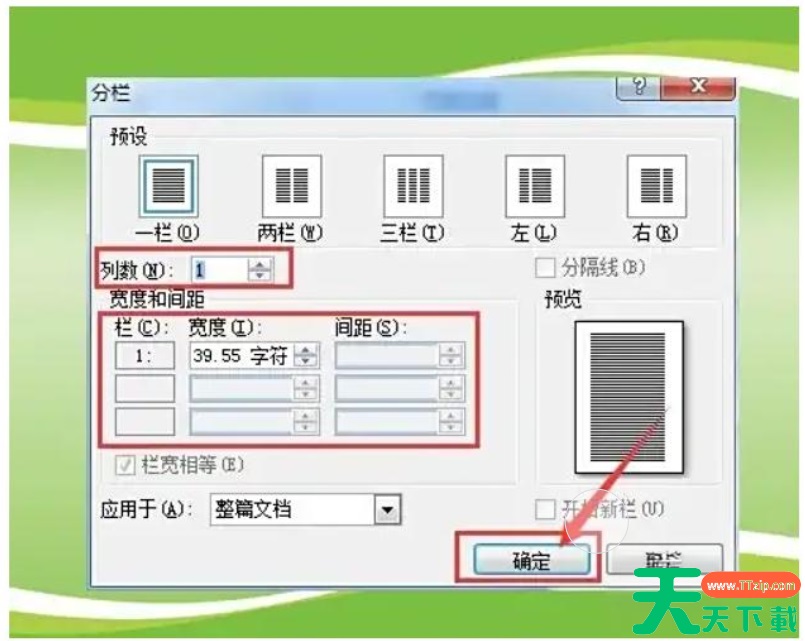
对话框中依需设定分栏列数、栏宽及栏间距,设置完毕后点击【确定】,文档分栏即刻完成。
word2007怎么进行文档分栏​?word2007进行文档分栏​的步骤

如需撤销分栏,恢复原状,再次点击【页面布局】选项卡中的分栏按钮,选取“一栏”选项即可。

word2007怎么进行文档分栏​?word2007进行文档分栏​的步骤

word2007的文档分栏功能,让内容排版更美观、更易读,同时支持灵活调整栏宽和间距,满足多样化的布局需求。以上就是天天下载软件站为各位朋友带来的word2007进行文档分栏的操作步骤,希望这篇文章对各位朋友有所帮助。

@天天下载TTzip

除特别注明外,本站所有文章均为 天天下载 原创,转载请注明出处来自 https://www.ttzip.com/197238.html
3人喜欢