
word2007是一款功能强大的文字处理软件,支持文字编辑、排版和文档管理。word2007要添加页码,只需点击“插入”菜单,选择“页码”选项,然后在弹出的窗口中选择页码的位置和对齐方式即可。
word2007怎么添加页码?word2007添加页码的步骤
首先打开编辑完成的 Word 文档,接着点击文档页面顶部的 “插入” 选项卡。
在弹出的下拉菜单里,找到并点击 “页码” 一栏,在随之出现的页码设置窗口中,你可以确定页码位于页面上方的页眉区域,或是下方的页脚区域。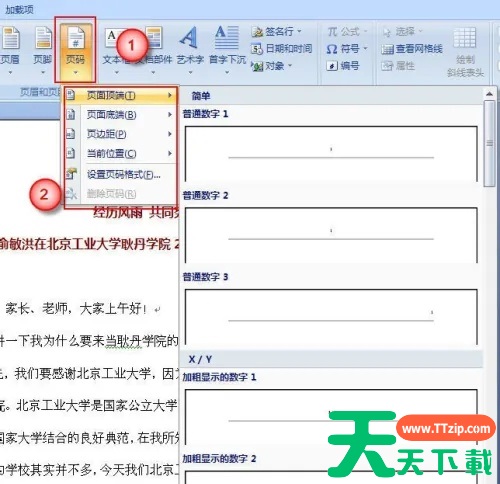
依据个人喜好及页面布局需求,对页码的对齐方式进行设定,左对齐、居中对齐以及右对齐皆可自由选择。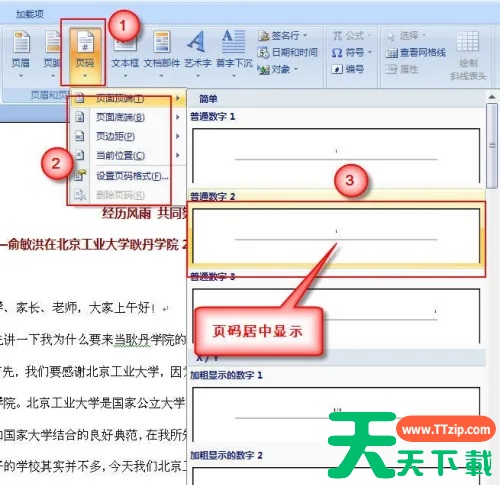
倘若不期望首页出现页码,便在相应设置里勾选 “首页不同” 这一选项。所有设置完成后,点击确定按钮,页码便会依照你的设定呈现在文档相应位置上了。
word2007添加页码能助读者快速定位文档内容,提升阅读效率;同时,其便捷的插入方式和灵活的排版选项,让文档结构更规范、呈现更专业。以上就是天天绿软软件站为各位朋友带来的word2007添加页码的操作步骤,希望这篇文章对各位朋友有所帮助。@天天绿软TTzip





