天天绿软 更新快、资源全,发现更多优质资源,就上天天绿软!

word文档怎么制作表格?word文档制作表格的技巧

Tmd 更新时间: 54分钟前 分类: 其他教程 人气: (26) 0个评论

Word文档是一款功能强大的文字处理程序,广泛应用于文档的创建、编辑和格式化。Word文档提供了强大的表格制作功能,用户可以通过该功能显著提升文档的可读性、组织性和功能性。Word表格还支持数据的排序和筛选功能,能够快速对表格中的数据进行整理和分析。Word文档, Word文档下载, Word文档使用教程, word文档怎么制作表格, Word文档操作方法, 电脑教程

word文档怎么制作表格?Word文档制作表格的方法

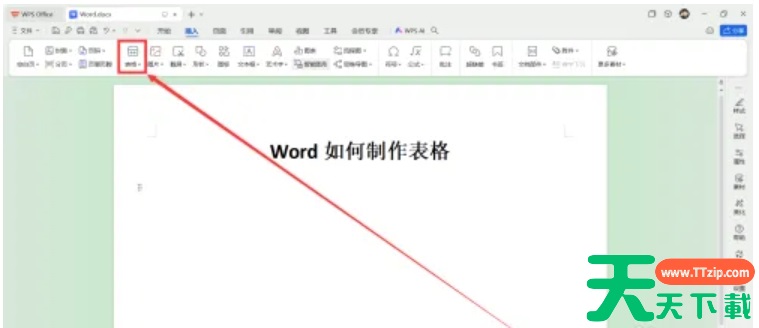
1、打开Word文档,点击顶部菜单栏中的“插入”选项。Word文档, Word文档下载, Word文档使用教程, word文档怎么制作表格, Word文档操作方法, 电脑教程
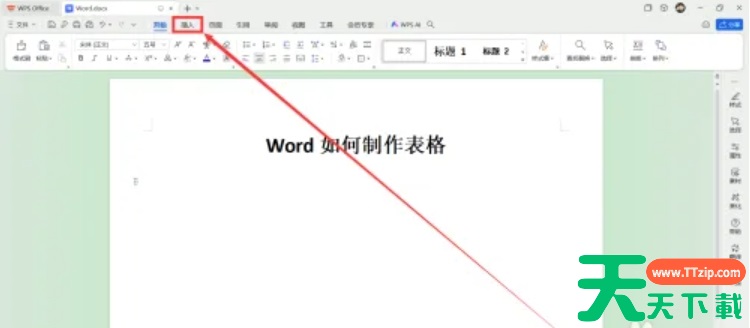
2、在插入选项下面的工具栏中,点击“表格”工具。Word文档, Word文档下载, Word文档使用教程, word文档怎么制作表格, Word文档操作方法, 电脑教程

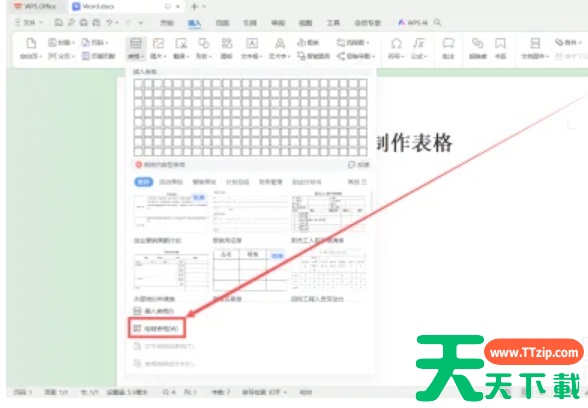
3、接着在表格工具选项中,点击“绘制表格”。Word文档, Word文档下载, Word文档使用教程, word文档怎么制作表格, Word文档操作方法, 电脑教程

4、表格插入完成后,可以全选表格,根据个人需求在表格工具中设置表格的行高和列宽。Word文档, Word文档下载, Word文档使用教程, word文档怎么制作表格, Word文档操作方法, 电脑教程
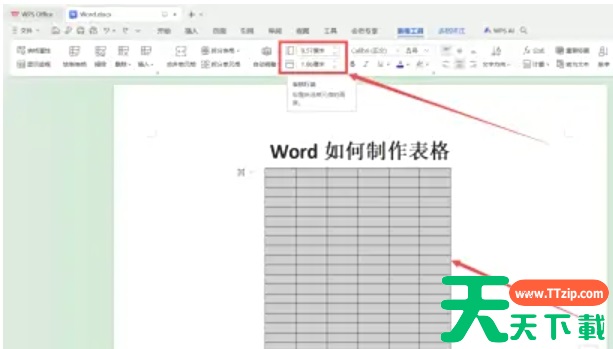
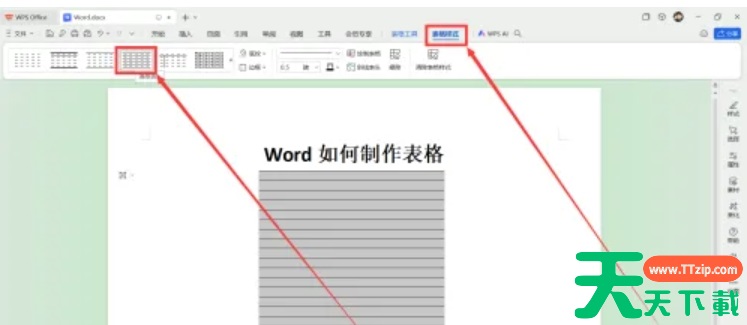
5、点击“表格样式”,可以在样式栏中选择一个表格样式。Word文档, Word文档下载, Word文档使用教程, word文档怎么制作表格, Word文档操作方法, 电脑教程

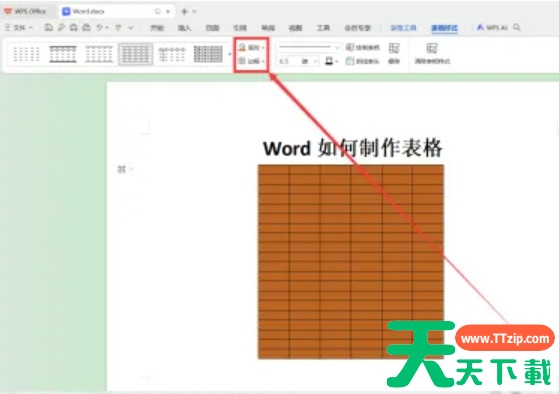
6、最后选择表格的底纹和边框即可。Word文档, Word文档下载, Word文档使用教程, word文档怎么制作表格, Word文档操作方法, 电脑教程 @天天绿软TTzip

除特别注明外,本站所有文章均为 天天绿软 原创,转载请注明原文链接: word文档怎么制作表格?word文档制作表格的技巧
5人