
CorelDraw是加拿大Corel公司开发的标志性矢量图形设计软件,作为CorelDraw Graphics Suite设计套件的核心组件,与Adobe Illustrator并列为全球主流矢量设计解决方案。该软件集专业矢量绘图、精密版式设计、高级照片编辑与智能字体管理于一体,凭借其革命性的贝塞尔曲线工具和直观的操作逻辑,赋予创意工作者将概念转化为清晰矢量的能力——无论是企业标识、产品包装、印刷出版物还是用户界面设计,均可实现无限缩放而不失真。其独特的对象处理核心与丰富特效库,结合对超过100种文件格式的广泛兼容,使其成为品牌设计、广告制作及印刷出版行业的可靠工具,持续推动着视觉创作领域的工作流程革新。接下来就让天天绿软Ttzip为大家解答一下CorelDraw怎么调和对象颜色与间距调整以及CorelDraw调和对象颜色与间距调整的方法吧!
第一步
按住 Shift 键依次点击两个图形(如圆形与矩形),确保同时选中起点和终点对象。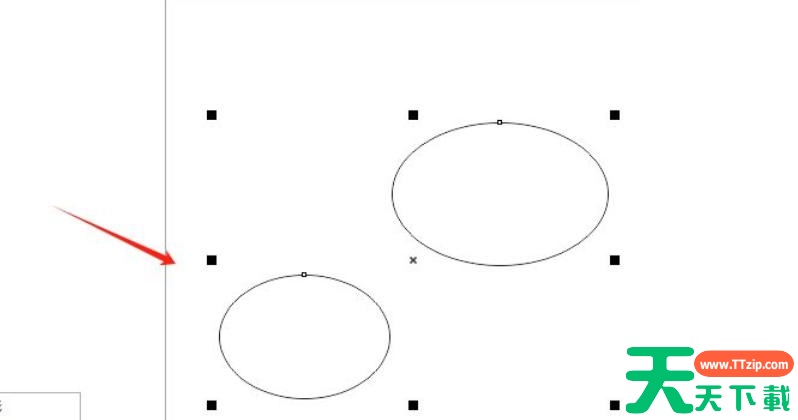
第二步
点击工具箱中的 “混合工具”(快捷键 B),在起点图形上按住鼠标左键拖动至终点图形,释放后自动生成调和路径。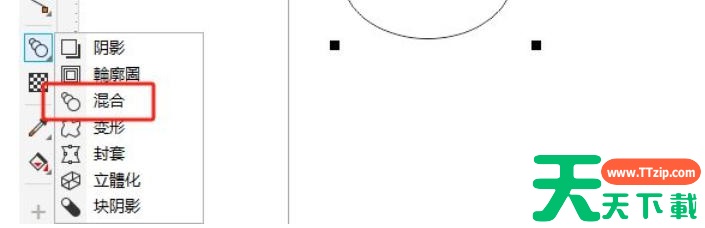
第三步
选中调和对象后,在属性栏中找到 “步数或调和形状中的对象数” 输入框(默认显示步数,如20)。
增大步数:输入更高数值(如30),过渡对象变密集。
减小步数:输入更低数值(如10),过渡对象变稀疏。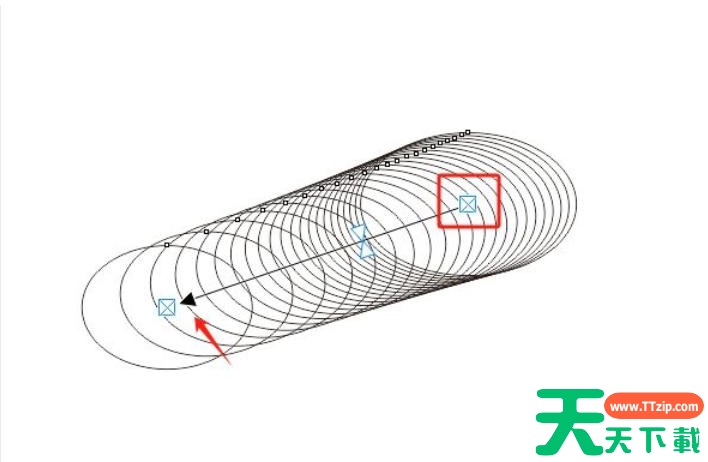
第四步
绘制一条曲线作为新路径,点击 “路径属性” 按钮 → “新路径”,将调和对象吸附到曲线上,间距会沿路径自动分布。
第五步
选中调和对象,在属性栏点击 “直接调和” 按钮(默认激活状态)。打开右侧调色板(或按 Shift+F11 调出颜色编辑器),选择目标颜色(如红色),所有过渡对象会统一偏向该颜色。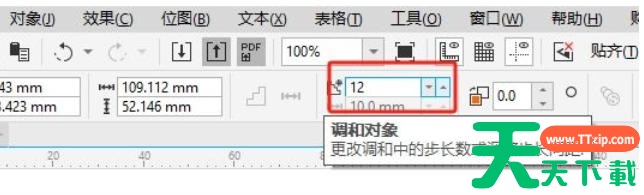
第六步
选中调和对象,点击属性栏中的 “对象和颜色加速” 按钮(图标为两个滑块)。在弹出的面板中,拖动 “颜色” 滑块调整渐变强度。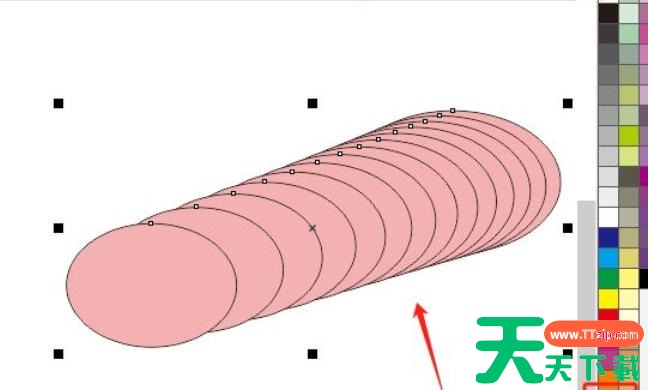
第七步
若需非线性渐变,点击 “编辑颜色” 按钮,在颜色编辑器中手动设置关键帧颜色,调和对象会按自定义路径变色。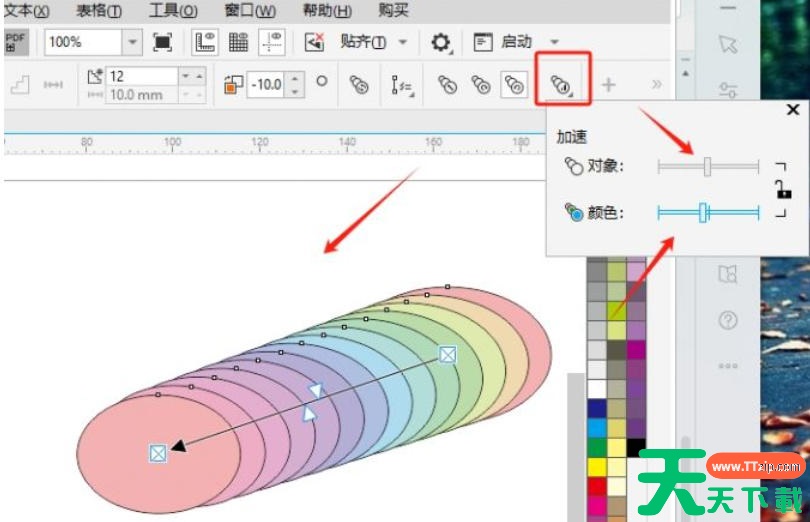
以上就是天天绿软Ttzip为您整理的CorelDraw怎么调和对象颜色与间距调整以及CorelDraw调和对象颜色与间距调整的方法啦,希望能帮到您!





