
CorelDraw是Corel公司推出的一款专业矢量图形设计软件,与Adobe Illustrator齐名,是全球主流的设计工具之一。它以强大的矢量编辑、精准的版式控制和直观的操作界面著称,可用于设计徽标、海报、包装、宣传册等各类印刷与数字媒体内容。其特色在于能够创建可无限缩放而不失清晰的图形,并支持多页文档管理与高效排版,广泛应用于品牌设计、广告制作、印刷出版及工艺雕刻等领域,是设计师实现创意的得力助手。接下来就让天天绿软Ttzip为大家解答一下CorelDraw怎么调整字体颜色以及CorelDraw调整字体颜色的方法吧!
第一步
点击顶部菜单栏的 “窗口” > “调色板”(或直接按快捷键 Ctrl+J,在弹出的“选项”对话框中搜索“调色板”并勾选显示)。在右侧调色板中,单击需要设置为默认的颜色(如红色、蓝色等)。
第二步
使用 选择工具(快捷键 空格键)单击文本框,文本框周围出现黑色控制点。在右侧调色板中单击目标颜色(如绿色),文本框内所有文字立即变色。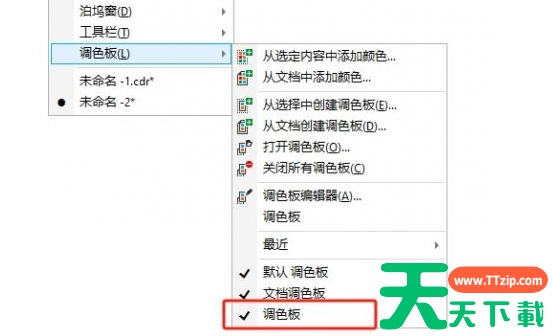
第三步
使用 文本工具(F8)双击文本框,或直接在文本框内双击,进入字符编辑状态。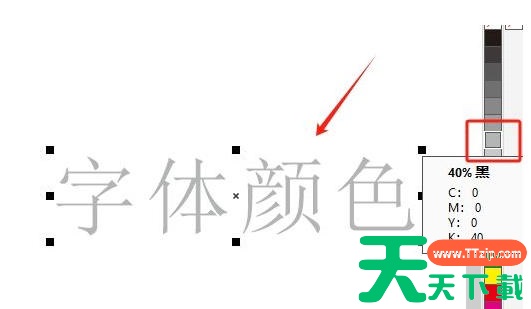
第四步
拖动鼠标选中需要修改颜色的字符(如“Corel”中的“C”)。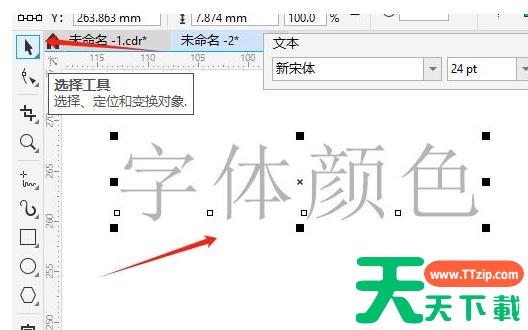
第五步
在右侧调色板中单击目标颜色(如橙色),选中的字符立即变色。
第六步
若调色板遮挡视图,可拖动其标题栏调整位置。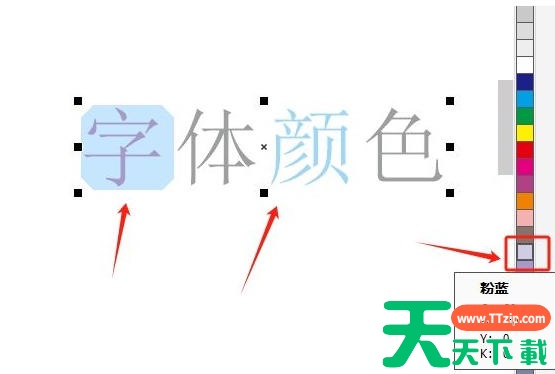
以上就是天天绿软Ttzip为您整理的CorelDraw怎么调整字体颜色以及CorelDraw调整字体颜色的方法啦,希望能帮到您!





