
CorelDraw是一款由加拿大Corel公司开发的旗舰级矢量图形设计软件,自1989年问世以来,已成为全球设计师信赖的专业工具。它以其强大的矢量编辑能力为核心,允许用户创建可以无限放大而不失清晰的徽标、图标、复杂插图和版式设计。与专注于图像处理的Photoshop不同,CorelDraw在排版(尤其是多页文档)、精准造型和色彩管理方面表现出色。接下来就让天天绿软Ttzip为大家解答一下CorelDraw怎么导出指定的对象为图片以及CorelDraw导出指定的对象为图片的方法吧!
第一步
工具选择:使用“挑选工具”(快捷键:空格键)单击对象,或框选多个对象。对象周围出现控制点(黑点),表明已选中。
第二步
菜单栏点击【文件】→【导出】(快捷键:Ctrl+E)。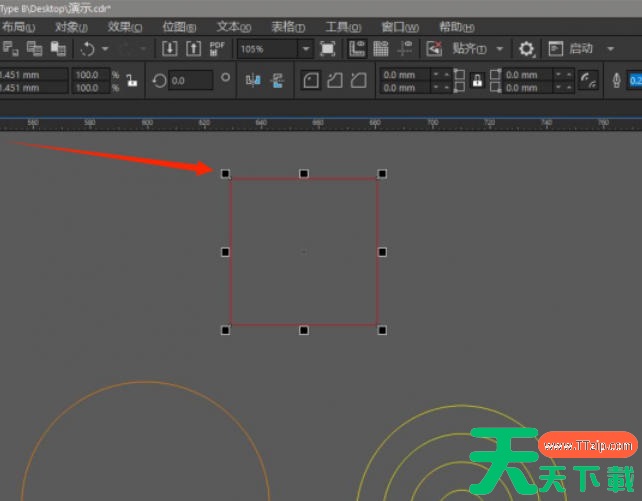
第三步
在弹出窗口中勾选【只是选定的】(关键步骤)。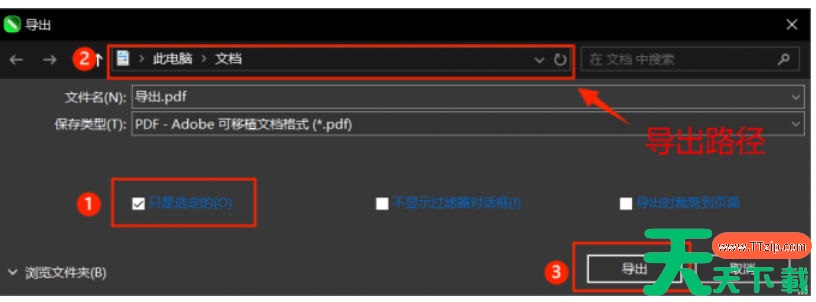
第四步
选择导出格式(如JPG、PNG)。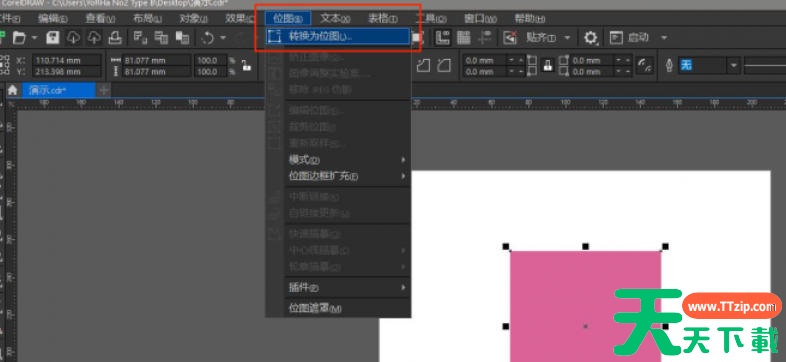
第五步
设置导出路径和文件名。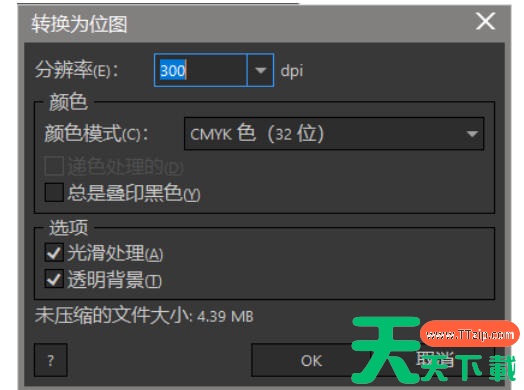
第六步
点击【导出】,在目标文件夹中查看文件。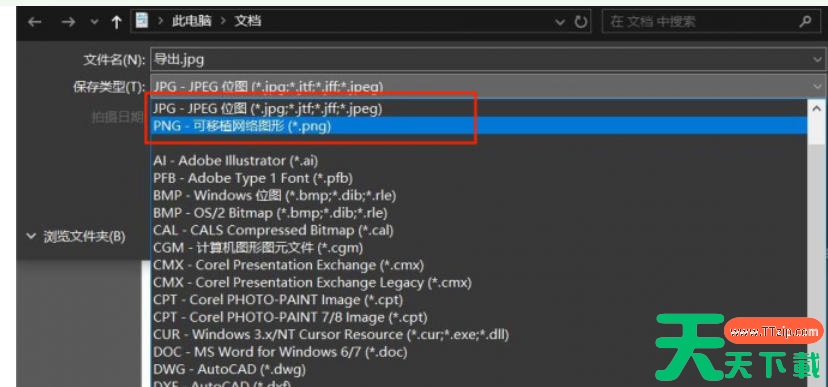
以上就是天天绿软Ttzip为您整理的CorelDraw怎么导出指定的对象为图片以及CorelDraw导出指定的对象为图片的方法啦,希望能帮到您!





