CorelDraw是一款专业的矢量图形设计软件,广泛应用于平面设计、广告制作、出版印刷等领域。该软件提供丰富的绘图工具、精准的排版功能和强大的色彩管理系统,支持从Logo设计、宣传海报到产品包装等各类视觉创作。其独特的矢量技术保证设计作品可无限缩放而不失真,同时兼容多种文件格式,为设计师提供了高效灵活的工作体验。接下来就让天天绿软Ttzip为大家解答一下CorelDraw怎么转曲以及CorelDraw转曲的方法吧!
第一步
打开CorelDraw → 新建文档(Ctrl+N)→ 直接拖入JPG图片,或【文件】→【导入】选择图片。
第二步
快速描摹(低精度,适合简单图形):
选中图片 → 点击【位图】→【快速描摹】→ 直接生成轮廓(但细节差)。
高质量描摹(推荐!精准转曲):
选中图片 → 点击【位图】→【轮廓描摹】→【高质量图像】。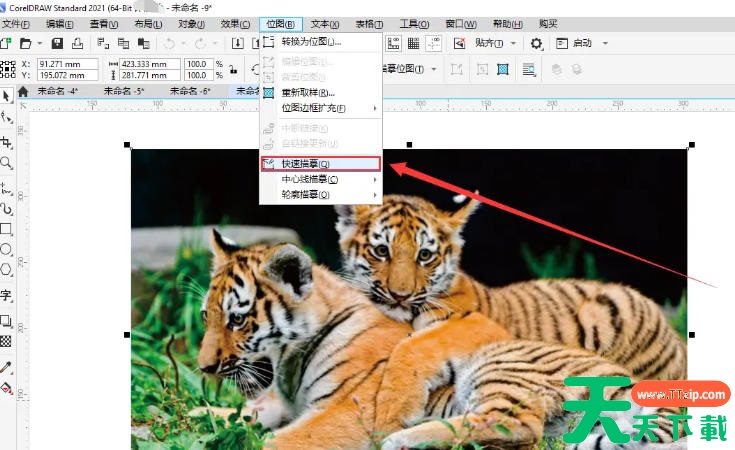
第三步
在弹出窗口中设置:
细节度:50-100(数值越高保留细节越多)。
平滑度:30-50(数值越高轮廓越流畅)。
拐角平滑度:根据图形调整(直角/圆角过渡)。
实时预览:调整后查看左下角效果,满意后点击【OK】。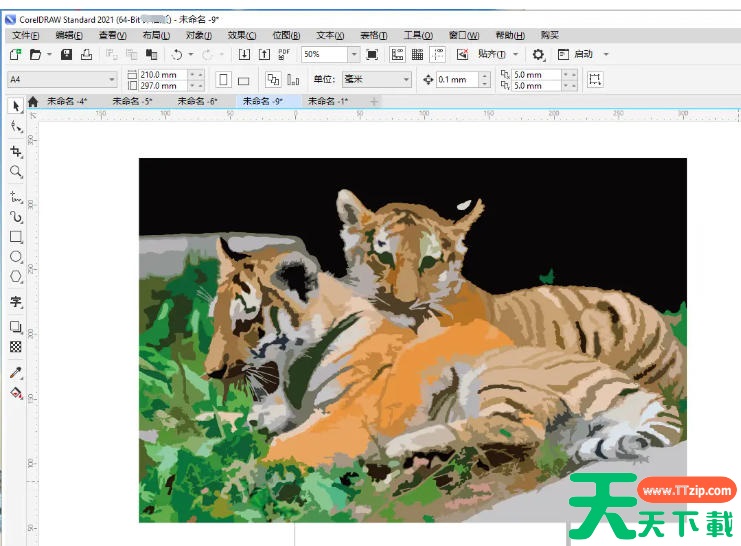
第四步
解组对象:右键点击图形 →【取消组合所有对象】(Ctrl+U)。
编辑节点:用【形状工具】(F10)调整轮廓细节。
填充/描边:为矢量图形添加颜色或线条。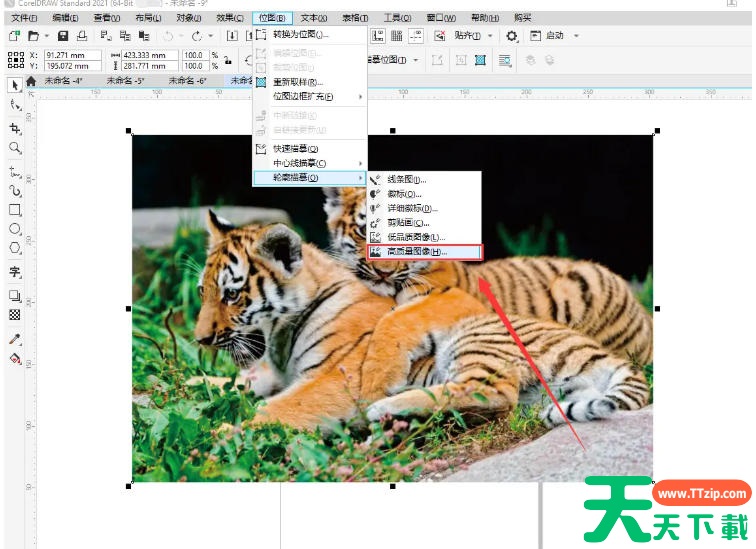
第五步
保留编辑能力:文件格式选 CDR。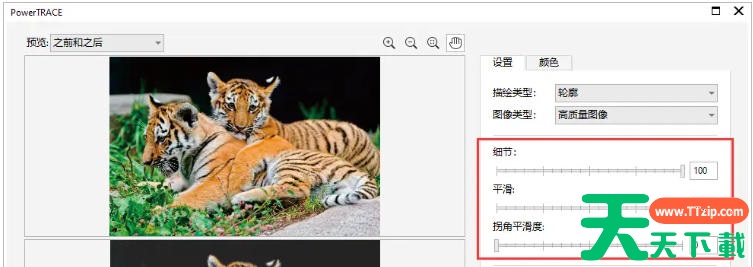
第六步
【文件】→【导出】→ 选择 AI 或 SVG 格式 → 勾选【矢量选项】导出矢量图。