
CorelDraw是一款由加拿大Corel公司开发的旗舰级矢量图形设计软件。自1989年问世以来,它以其强大的功能、直观的操作和卓越的稳定性,成为全球范围内数百万设计师、艺术家和排版专业人士的首选工具。与以像素为基础的图像处理软件不同,CorelDraw的核心在于矢量绘图,这意味着所有图形都由数学公式定义,可以无限放大而绝不失真,完美适用于标志设计、印刷排版、产品雕琢、技术插图等专业领域。接下来就让天天绿软Ttzip为大家解答一下CorelDraw怎么设置模糊效果以及CorelDraw设置模糊效果的方法吧!
第一步
打开CorelDraw软件,导入需要处理的图片。
第二步
选中图片,点击菜单栏中的“位图”,选择“转换为位图”,在弹出的对话框中单击确定。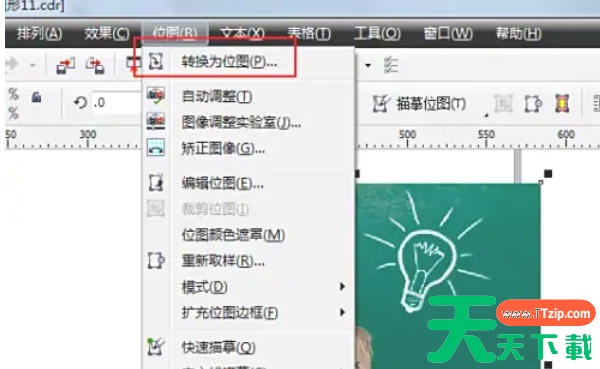
第三步
再次点击“位图”,选择“模糊”,然后从子菜单中选择“高斯式模糊”(或其他模糊类型,如动态模糊、放射状模糊等)。
第四步
在弹出的模糊设置对话框中,调整半径大小以控制模糊程度。点击“预览”按钮查看效果,根据需要进一步调整参数。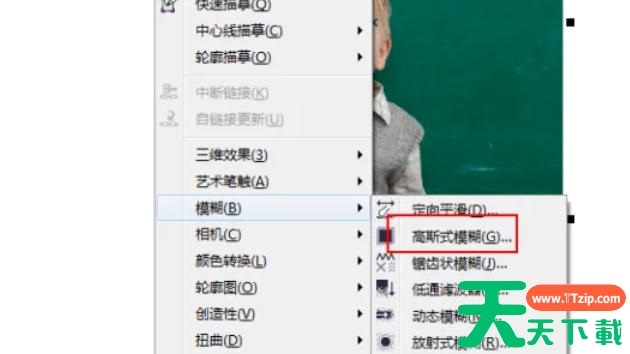
第五步
满意后点击确定,应用模糊效果。
第六步
最后观察图片,确认模糊效果是否符合预期。
以上就是天天绿软Ttzip为您整理的CorelDraw怎么设置模糊效果以及CorelDraw设置模糊效果的方法啦,希望能帮到您!





