Microsoft Word 2013作为微软Office套件的重要组成,是一款领先的图文处理软件。它采用扁平化设计理念,带来清新简洁的操作界面,并开创性地融合云端协作与触控操作新模式。用户可通过OneDrive云存储实现跨平台文档同步,结合实时共同编辑功能,显著提升团队协作效率。软件提供智能排版、在线媒体插入、PDF直接编辑等实用功能,其独特的阅读视图模式更能自动优化页面布局,打造舒适的屏幕阅读体验。这些创新使Word 2013不仅满足日常文档处理需求,更成为创建专业报告、团队协作的高效平台,持续引领现代办公软件的发展潮流。接下来就让天天绿软Ttzip为大家解答一下word2013怎么插入拼音以及word2013插入拼音的方法吧!
第一步
打开 Word 2013 软件,在打开的界面中找到并打开需要插入拼音的文档。接着,在文档中仔细浏览,精准定位到需要显示拼音的具体文字内容。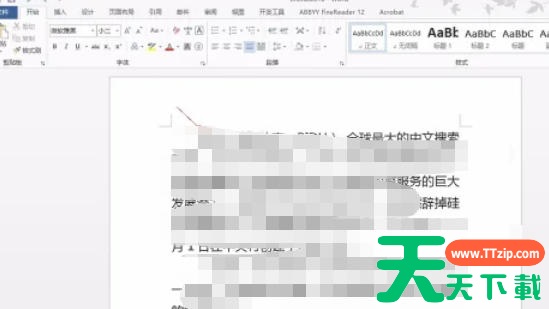
第二步
在菜单栏中,找到并点击“开始”选项卡。此时,在“开始”选项卡的功能区里,留意“字体”组。在“字体”组中,有一个带有“文”字标识的按钮(这个按钮专门用于添加拼音),点击该按钮。
第三步
点击“文”字按钮后,会弹出一个对话框,在对话框中可以看到文字与拼音的对照显示。
第四步
选择对齐方式:在对话框中找到“对齐方式”选项,根据实际需求选择合适的对齐方式。常见的对齐方式有“居中”“左对齐”“右对齐”等,选择不同的对齐方式会影响拼音在文字上方的显示位置。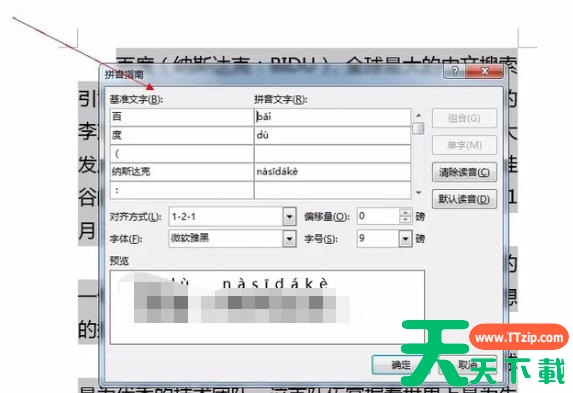
第五步
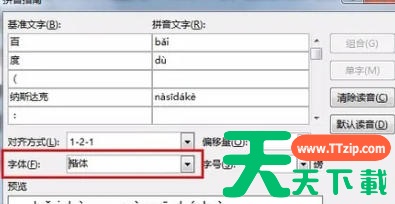
选择拼音的字体形式:在对话框中还能对拼音的字体形式进行设置,包括字体类型、字号大小、字体颜色等。例如,可以选择较为清晰的宋体作为拼音字体,字号大小根据文字大小适当调整,以保证拼音清晰可读,颜色一般选择黑色,确保与文字形成明显对比。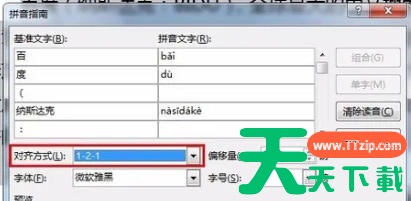
第六步
完成拼音的对齐方式和字体形式等参数设置后,仔细检查拼音与文字的对照情况,确保拼音准确无误且显示效果符合预期。确认无误后,点击对话框中的“确定”按钮,此时所选文字的拼音就成功添加到文档中,显示在文字的上方。