
快手电脑版是快手官方专为Windows系统打造的桌面客户端,通过大屏沉浸式界面和专业的创作工具,重新定义了短视频与直播的电脑端体验。该软件采用三栏布局设计,左侧为频道导航区,中间承载高清视频流,右侧集中展示实时互动评论,完美契合键鼠操作习惯。用户既可享受键盘快捷键操控的沉浸式浏览,也能使用多账号管理、4K视频批量上传及数据看板等创作者功能。其直播模块更深度集成OBS推流、虚拟绿幕和专业级美颜设置,为内容创作者提供从拍摄制作到粉丝运营的一站式工作台,彻底解放手机端的生产力限制。接下来就让天天绿软Ttzip为大家解答一下快手电脑版怎么设置头像以及快手电脑版设置头像的方法吧!
第一步
打开快手APP,点击右下角 【我】 进入个人主页。
第二步
点击左上角 【当前头像】(圆形图标)。
第三步
在弹出的窗口中,点击 【查看头像】 进入头像编辑页。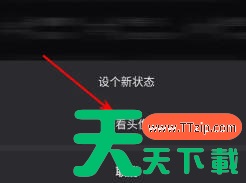
第四步
点击头像下方的 【更换头像】,从相册选择或直接拍摄新照片。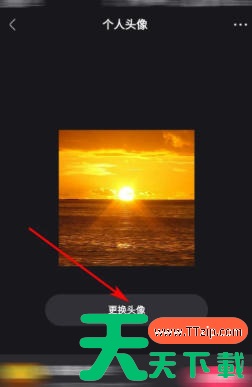
第五步
拖动选框调整头像显示范围,点击右上角 【完成】。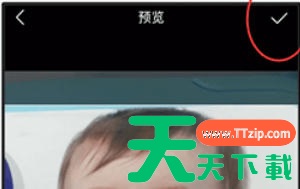
第六步
确认新头像后,点击 【确定】 保存。
以上就是天天绿软Ttzip为您整理的天天绿软Ttzip为大家解答一下快手电脑版怎么设置头像以及快手电脑版设置头像的方法啦,希望能帮到您!





