
PuTTY是一款在Windows平台上极受欢迎的免费、开源终端仿真程序。它的核心功能是充当一个客户端,通过SSH、Telnet、Rlogin等网络协议安全地连接到远程服务器,是系统管理员和开发人员远程管理Linux服务器、网络设备或其他计算系统的必备工具。除了基本的终端连接,PuTTY还以其轻量级、界面简洁直观和高稳定性著称。虽然其用户界面相对简单,但它提供了极其丰富的连接会话配置选项,并集成了PuTTYgen(密钥生成工具)、PSFTP(安全文件传输)等实用组件,形成了一个功能完整的远程管理解决方案。接下来就让天天绿软Ttzip为大家解答一下PuTTY怎么设置字体及字体颜色以及PuTTY设置字体及字体颜色的方法吧!
第一步
启动 PuTTY,进入主窗口(无需连接远程主机)。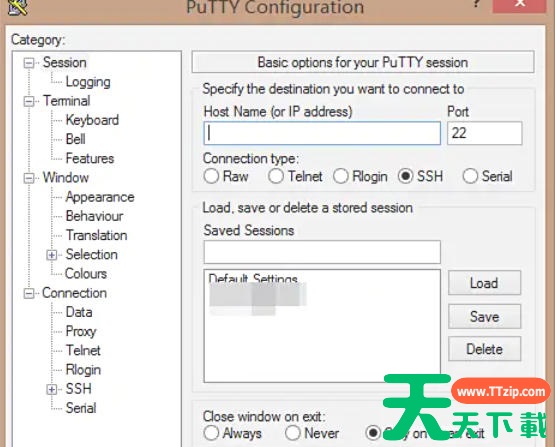
第二步
左侧导航栏展开 Window → 选择 Appearance。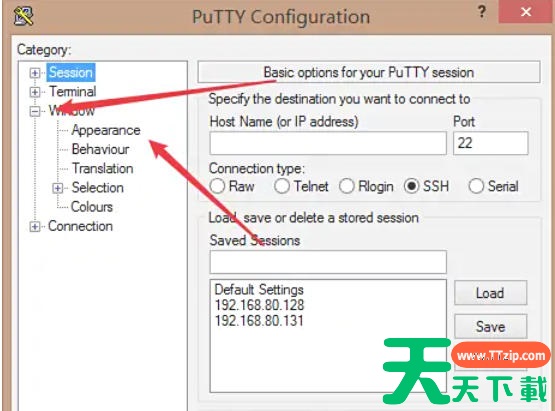
第三步
点击 Change... 按钮,弹出字体选择窗口。
选择字体:推荐使用等宽字体(如 Consolas、Courier New、DejaVu Sans Mono),确保字符对齐。
调整样式:可设置字体粗细(Regular/Bold)和斜体(可选)。
设置字号:根据屏幕分辨率选择合适大小(通常 10-14pt)。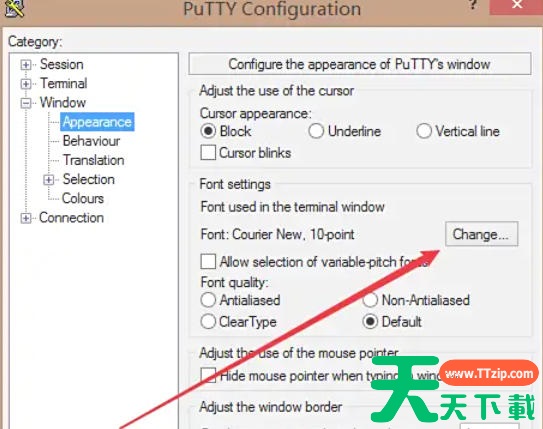
第四步
点击 OK 返回主界面,字体更改会立即生效(但需连接会话后查看实际效果)。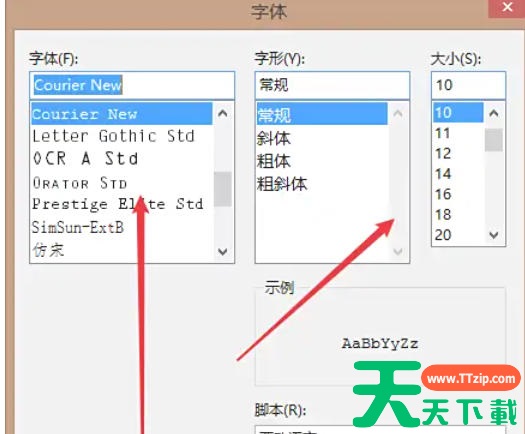
第五步
左侧导航栏展开 Window → 选择 Colours。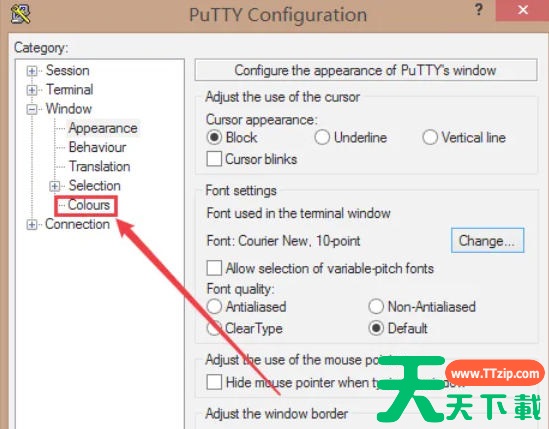
第六步
调整默认颜色
背景色:
找到 Default Background,点击右侧色块修改。
选择纯色(如黑色 RGB(0,0,0))或自定义颜色(推荐低亮度色以减少眼疲劳)。
前景色(字体颜色):
找到 Default Foreground,点击右侧色块修改。
常用白色(RGB(255,255,255))或浅灰色(RGB(200,200,200))。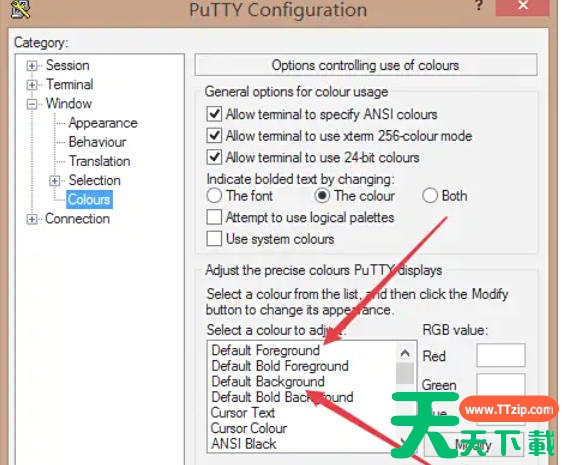
第七步
返回 Session 页面,输入会话名称(如 MyColoredSession)。点击 Save,下次打开时可直接加载此配置。
以上就是天天绿软Ttzip为您整理的PuTTY怎么设置字体及字体颜色以及PuTTY设置字体及字体颜色的方法啦,希望能帮到您!





