
3dmark是一款全球公认的专业硬件性能评测工具,专注于测试电脑(尤其是显卡)的游戏图形处理能力。它通过运行一系列逼近真实游戏画面的高强度3D渲染场景,对硬件进行综合评估并生成量化评分。软件提供从入门级到旗舰级的多种测试项目,涵盖DirectX和光追性能测试,是DIY玩家、硬件评测机构和制造商用于性能对比、超频验证和系统优化的行业标准解决方案。接下来就让天天绿软Ttzip为大家解答一下3dmark怎么打开硬件监控以及3dmark打开硬件监控的方法吧!
第一步
打开3dmark。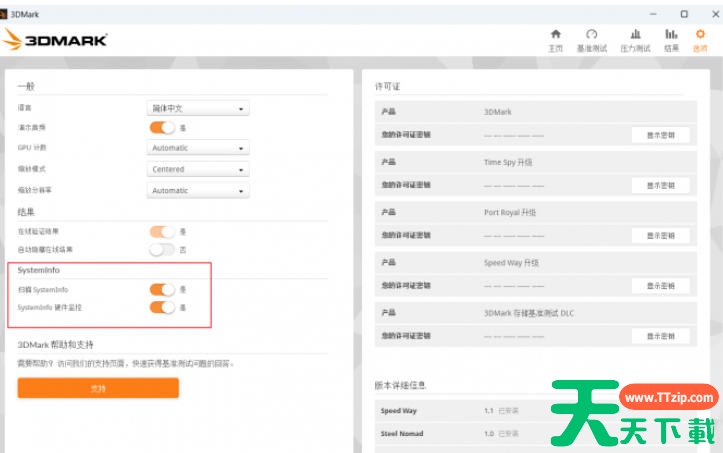
第二步
点击右上角 【选项】(齿轮图标)→ 进入设置页面。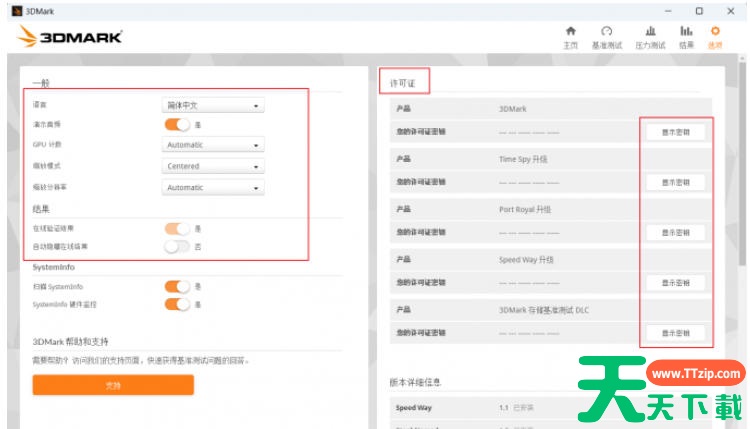
第三步
在【选项】界面中,找到 SystemInfo 相关选项。
第四步
【扫描SystemInfo】:允许3dmark检测硬件配置(如显卡型号、CPU代号)。
第五步
【SystemInfo硬件监控】:启用实时数据采集(温度、频率、负载等)。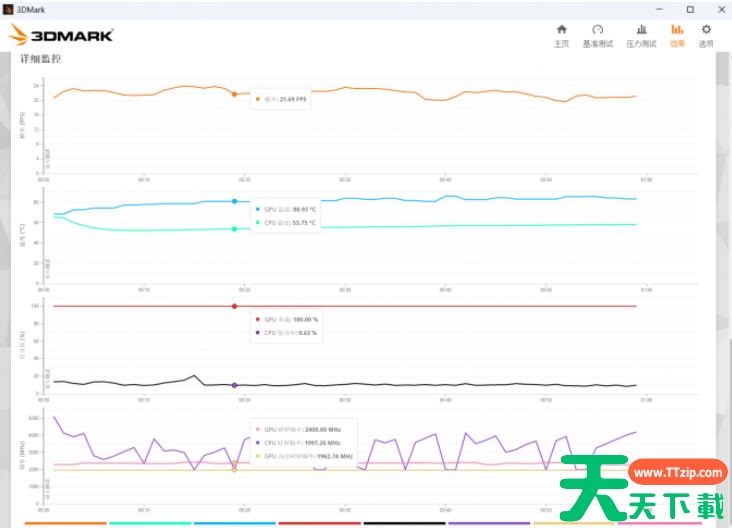
第六步
运行任意基准测试(如Time Spy、Steel Nomad)。测试结束后,在结果页面下拉至底部,查看是否出现 【详细监控】 板块。





