
3dmark是全球最权威的专业硬件性能测试软件,由UL Benchmarks开发,主要用于评估计算机(尤其是显卡)的游戏图形性能。它通过运行一系列高度复杂的实时3D渲染测试,模拟最新游戏大作的图形负载,对硬件进行全面的压力测试并生成精准的性能评分。软件提供从入门级设备到高端光追显卡的全套测试项目,支持跨平台性能对比,是DIY玩家、超频爱好者和硬件评测机构检验系统性能、进行稳定性测试的行业标准工具。接下来就让天天绿软Ttzip为大家解答一下3dmark怎么看帧率曲线以及3dmark看帧率曲线的方法吧!
第一步
3dmark主界面 → 右上角【Options】→【SystemInfo】选项卡
第二步
勾选 【Scan for SystemInfo】(自动检测硬件信息)勾选 【SystemInfo Hardware Monitoring】(启用实时监控)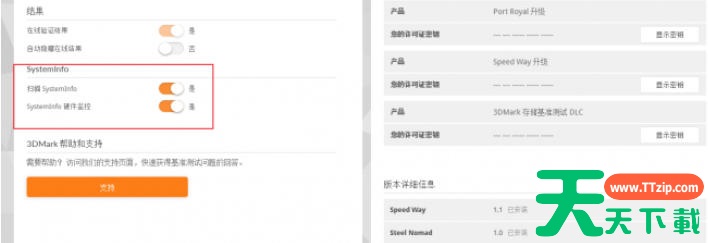
第三步
在【Benchmarks】界面选择目标测试(如Steel Nomad)。点击【Run】开始测试,全程勿触碰键盘/鼠标(避免干扰数据采集)。测试完成后自动跳转至结果页面,等待数据加载(约10-15秒)。
第四步
测试结果页面 → 下拉至【Detailed Monitoring】区域 → 点击【FPS】标签
视图切换:
默认视图:显示帧率、CPU/GPU温度、时钟频率的叠加曲线。
独立视图:右键点击【FPS】曲线 → 选择【Isolate】可单独放大帧率曲线。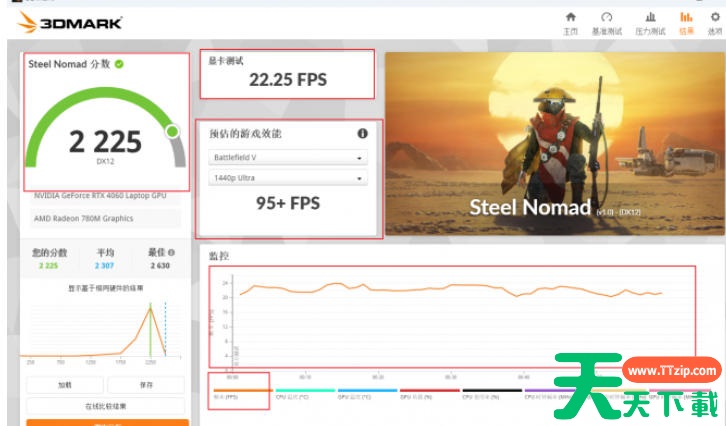
第五步
横轴(X轴):时间轴(单位:秒),标记测试关键阶段(如加载、战斗、爆炸场景)。
纵轴(Y轴):帧率(FPS),重点关注:
平均帧率:整体流畅度基准(如60FPS为流畅门槛)。
1% Low FPS:曲线最低点,反映极端场景下的卡顿风险(如突然掉帧至20FPS)。
0.1% Low FPS:更严格的卡顿指标(适用于电竞级设备)。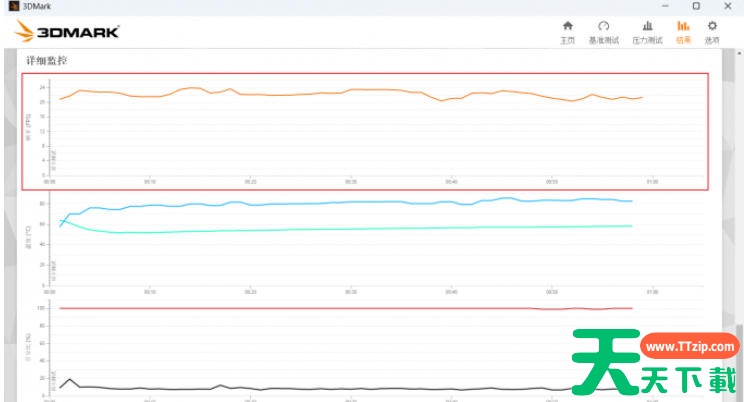
第六步
多维度关联分析
结合温度曲线:
若帧率下跌时CPU/GPU温度超过90℃,需检查散热系统(如硅脂干涸、风扇故障)。
结合负载曲线:
若GPU负载长期低于80%但帧率低,可能是CPU瓶颈(如i3处理器搭配RTX 4090)。
结合时钟频率曲线:
若GPU频率在掉帧时同步下降,说明触发功耗墙(需在BIOS中调整TDP限制)。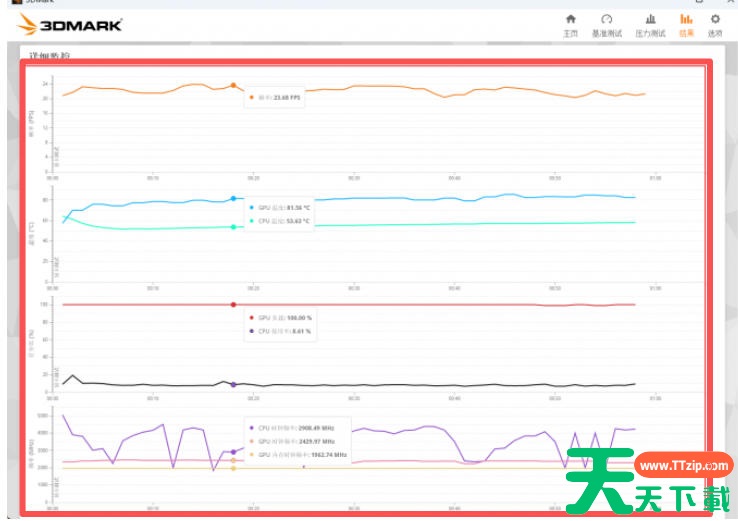
第七步
保存当前测试结果(点击【Export】→ 选择【CSV】格式)。修改测试条件(如超频CPU/GPU、更换散热方案)后重复测试。在Excel中叠加两次测试的帧率曲线,直观对比优化效果(如超频后1% Low FPS提升15%)。





