
PuTTY 是一款在Windows平台上极负盛名的免费开源软件,核心功能是作为SSH和Telnet客户端,用于通过命令行界面远程连接和管理服务器或网络设备。它以轻量级、稳定高效而著称,虽然界面简洁,但能提供安全的加密连接,是系统管理员和开发人员不可或缺的经典工具。此外,它还集成了SFTP文件传输、串行端口连接等实用功能,无需安装即可运行,以其强大的核心能力和极高的可靠性赢得了全球用户的信赖。接下来就让天天绿软Ttzip为大家解答一下PuTTY怎么修改背景色以及PuTTY修改背景色的方法吧!
第一步
启动 PuTTY,在左侧导航栏展开:Category → Window → Colour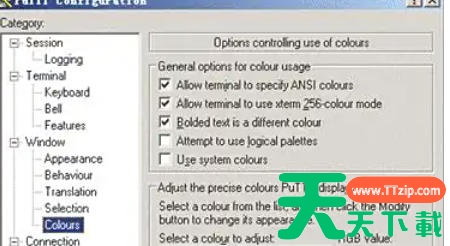
第二步
在右侧找到 "Default Background"(默认背景色)选项。
第三步
点击右侧的颜色框(默认显示灰色)。
第四步
方法 1(快速选择):从预设颜色列表中选择近似色(如浅灰、深灰等)。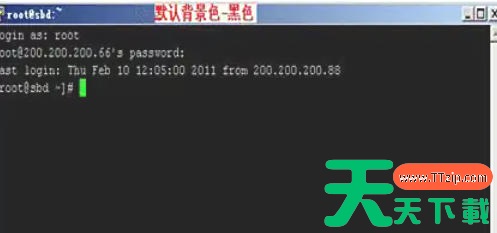
第五步
勾选 "Use system colours"(取消勾选以自定义颜色)。
在 "Red/Green/Blue" 输入框中手动调整数值(范围 0-255)。
例如:默认灰色背景的 RGB 值通常为 192,192,192。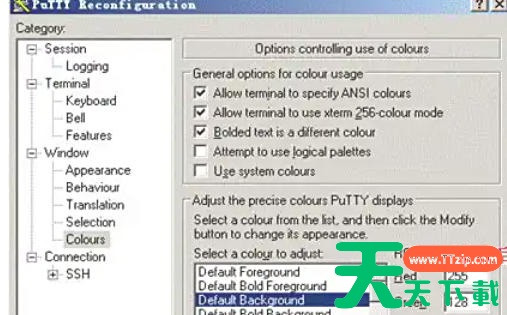
第六步
点击 "OK" 保存设置。
第七步
返回 Session 分类,输入会话名称(如 MyCustomTheme),点击 "Save" 以便下次直接使用。





