
WPS Office 2019是金山办公软件推出的一款高效智能办公套件,集文字处理、电子表格、演示文稿三大核心应用于一体。该软件深度兼容微软Office格式,支持跨平台无缝编辑与实时协作,采用轻量化设计显著降低内存占用,启动速度提升30%。创新集成PDF高级工具包、10万+免费在线模板库、云文档同步及多人协作批注功能,同时提供企业级数据加密管理和AI智能排版服务。适用于Windows/Mac/Linux多平台,全面覆盖日常办公、学术研究、企业报表等场景,成为国内超2亿用户选择的办公解决方案。接下来就让天天绿软Ttzip为大家解答一下WPS Office 2019怎么工作表创建目录以及WPS Office 2019工作表创建目录的方法吧!
第一步
启动 WPS Office 2019,打开需要创建目录的 Excel 工作簿(文件需包含多个工作表)。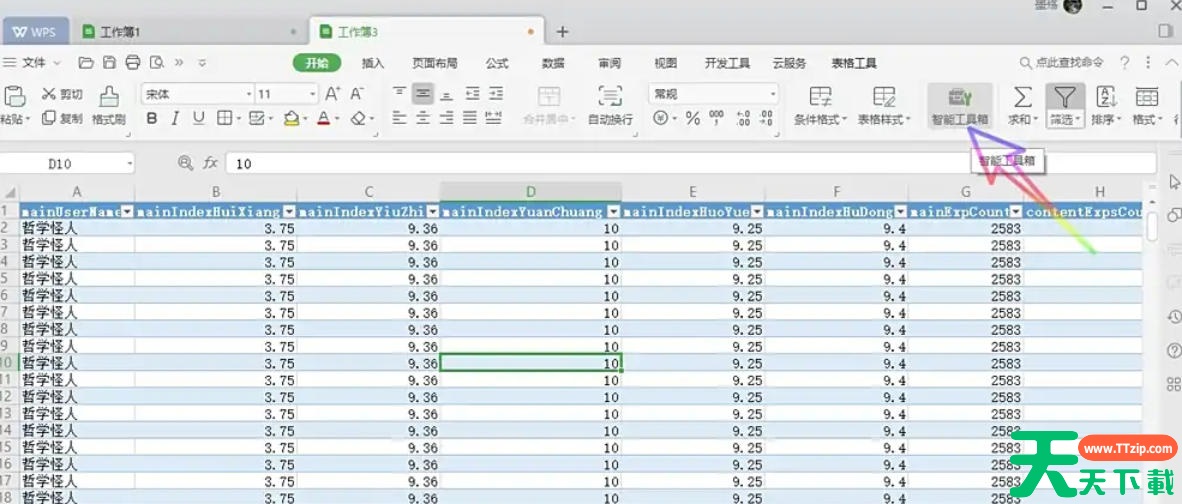
第二步
点击 WPS 表格界面右上角的 「智能工具箱」 选项卡(图标为橙色工具箱图案)。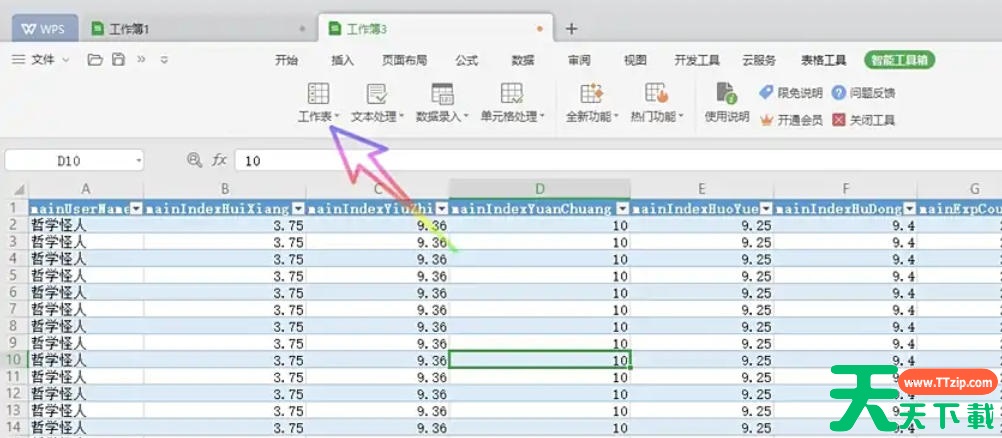
第三步
在「智能工具箱」功能区中,找到 「工作表」 分组。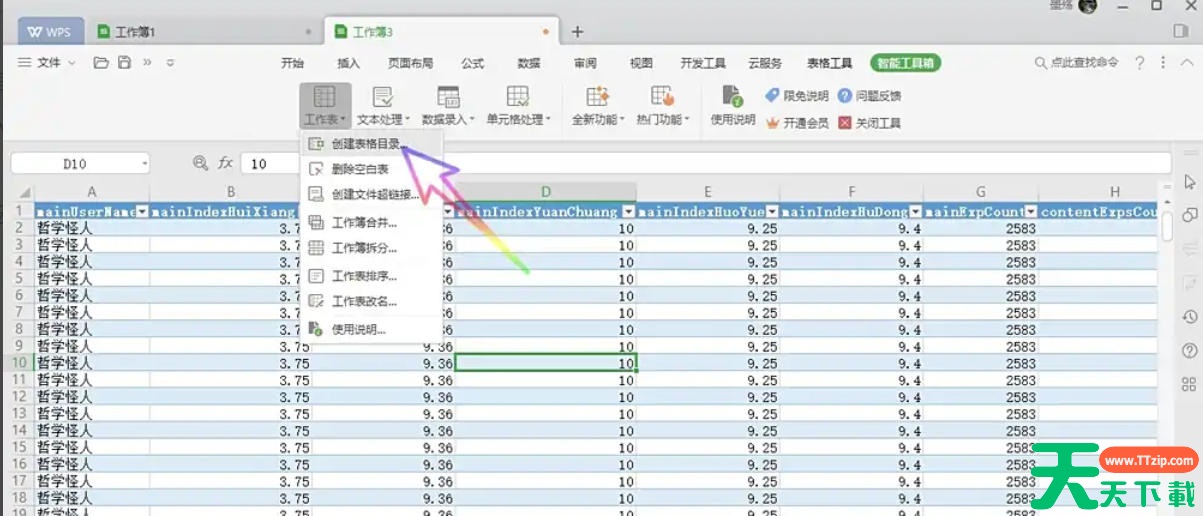
第四步
点击 「创建表格目录」 按钮。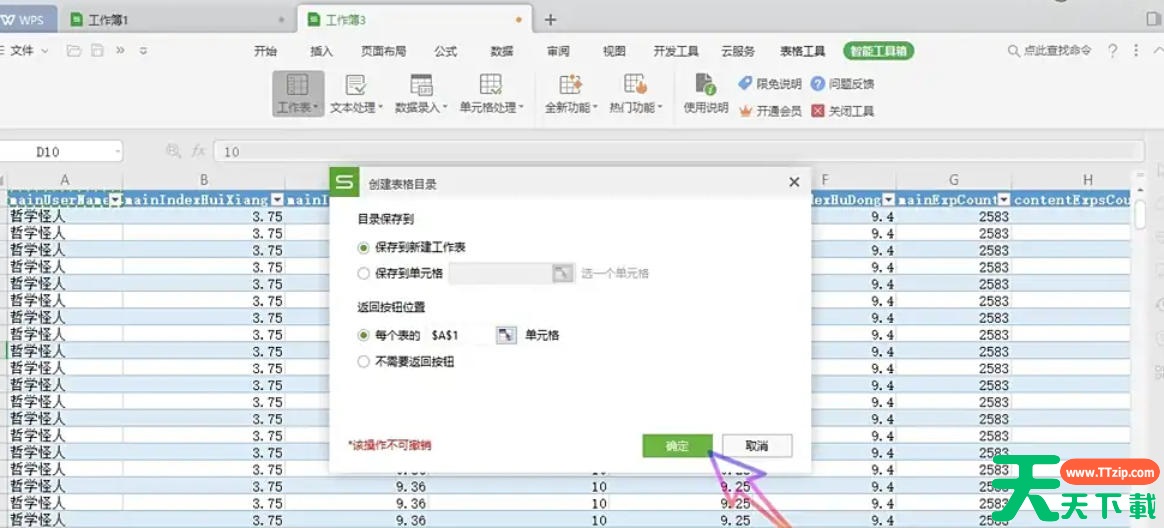
第五步
在对话框中勾选 「保存到新工作表」(默认选项)。点击对话框底部的 「确定」 按钮。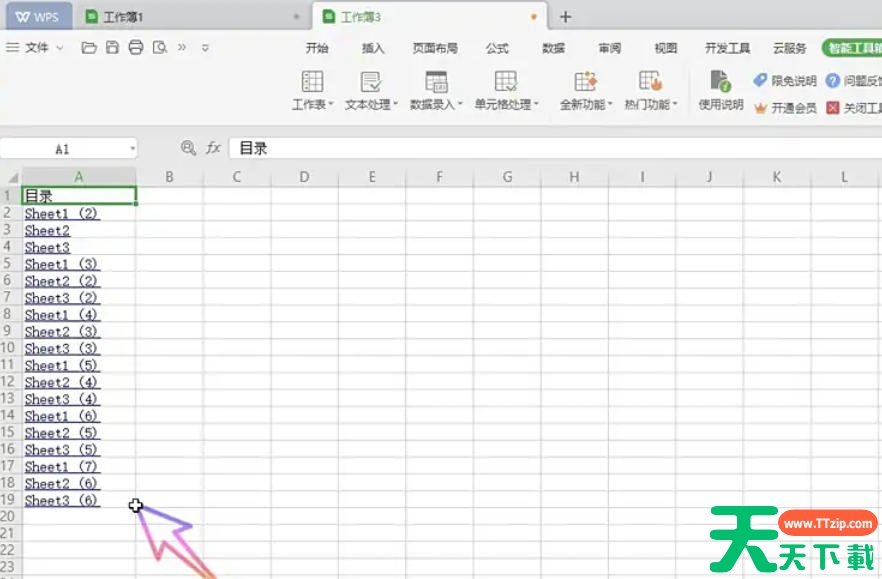
第六步
在生成的目录工作表中,点击任意工作表名称(如 Sheet2)。
以上就是天天绿软Ttzip为您整理下WPS Office 2019怎么工作表创建目录以及WPS Office 2019工作表创建目录的方法啦,希望能帮到您!





