天天绿软 更新快、资源全,发现更多优质资源,就上天天绿软!

WPS Office 2019怎么创建文件超链接?WPS Office 2019创建文件超链接的方法

Tmd 更新时间: 37分钟前 分类: 其他教程 人气: (32) 0个评论

WPS Office 2019是由中国金山软件公司开发的一款功能强大、广受欢迎的办公软件套件。它以其与Microsoft Office的高度兼容性、轻量级的设计和免费的核心功能而闻名,是全球领先的办公软件选择之一。接下来就让天天绿软Ttzip为大家解答一下WPS Office 2019怎么创建文件超链接以及WPS Office 2019创建文件超链接的方法吧!

第一步

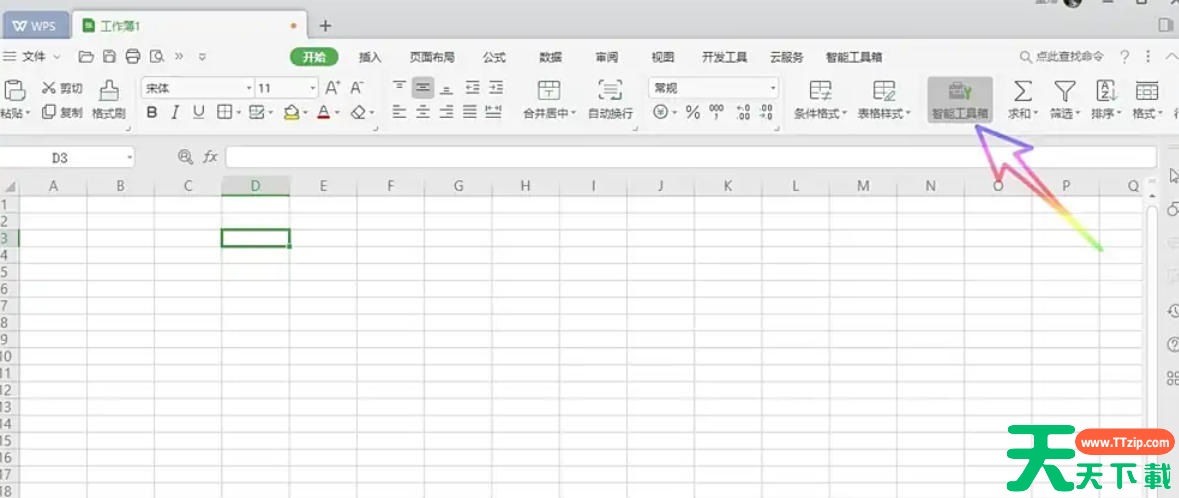
启动WPS Office 2019并打开目标表格文件。WPS Office 2019, WPS Office 2019下载, WPS Office 2019教程, 文本编辑软件, 电脑教程
第二步

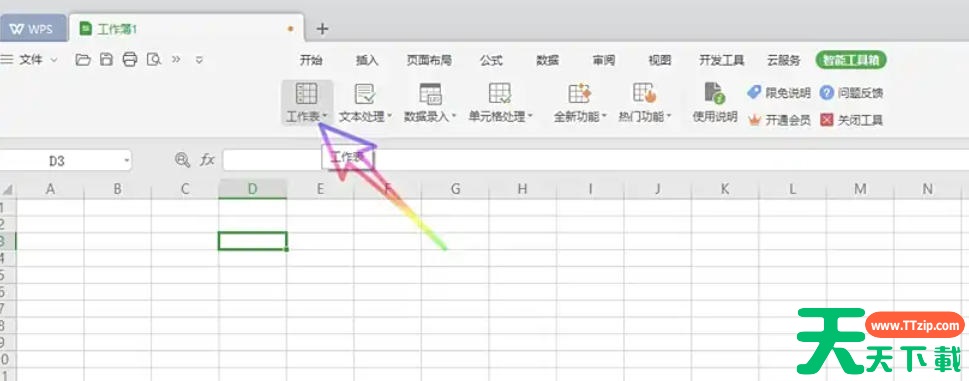
在功能区找到“工作表”选项并点击打开。WPS Office 2019, WPS Office 2019下载, WPS Office 2019教程, 文本编辑软件, 电脑教程

第三步

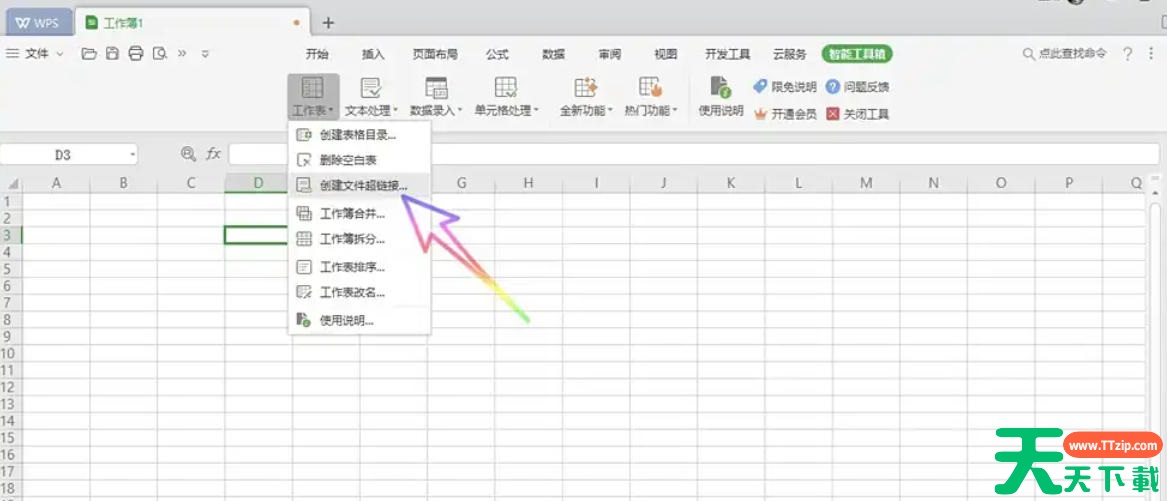
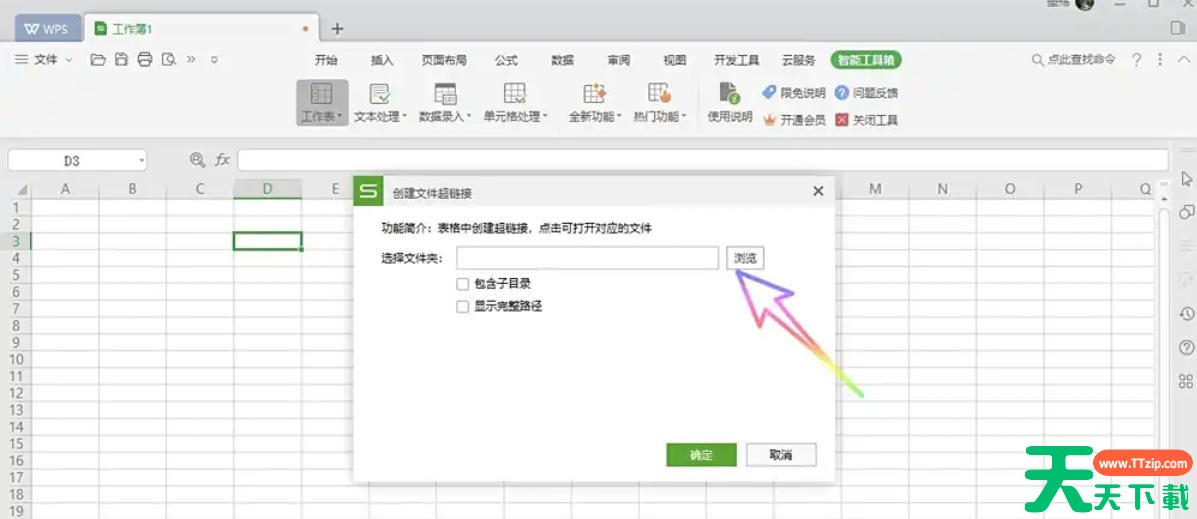
在“工作表”下拉列表中,选择“创建文件超链接”。WPS Office 2019, WPS Office 2019下载, WPS Office 2019教程, 文本编辑软件, 电脑教程

第四步

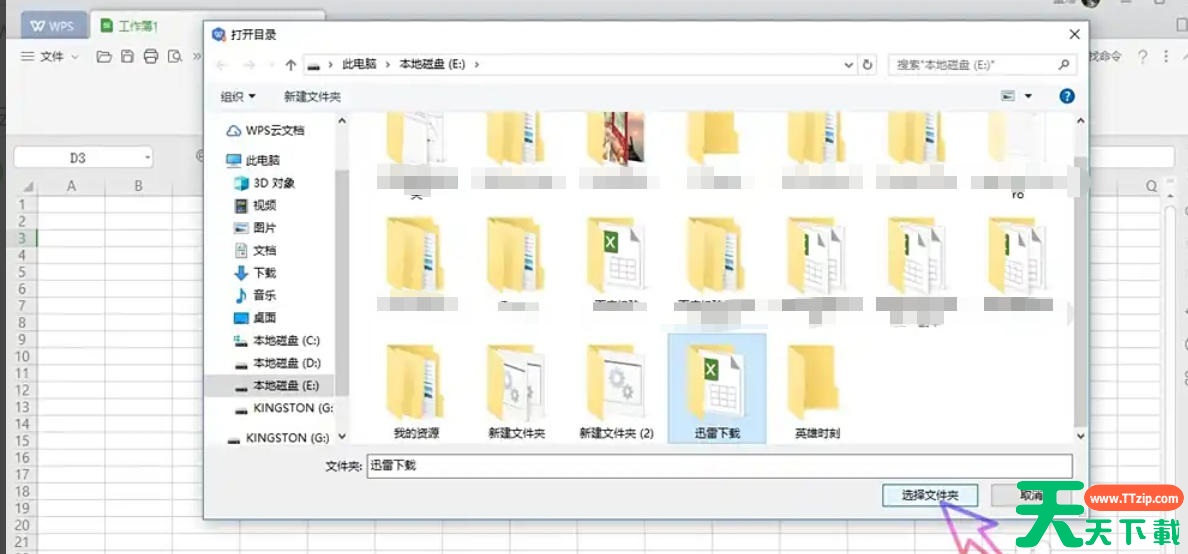
点击选项卡右侧的浏览按钮,在弹出的电脑文件窗口中,找到并选择想要创建为超链接的文件或文件夹,然后点击“选择文件夹”(若选文件则直接选中即可)。WPS Office 2019, WPS Office 2019下载, WPS Office 2019教程, 文本编辑软件, 电脑教程
第五步

勾选“包含子目录”(若需要链接子目录内容)和“显示完整路径”(若希望显示完整路径信息)WPS Office 2019, WPS Office 2019下载, WPS Office 2019教程, 文本编辑软件, 电脑教程
第六步

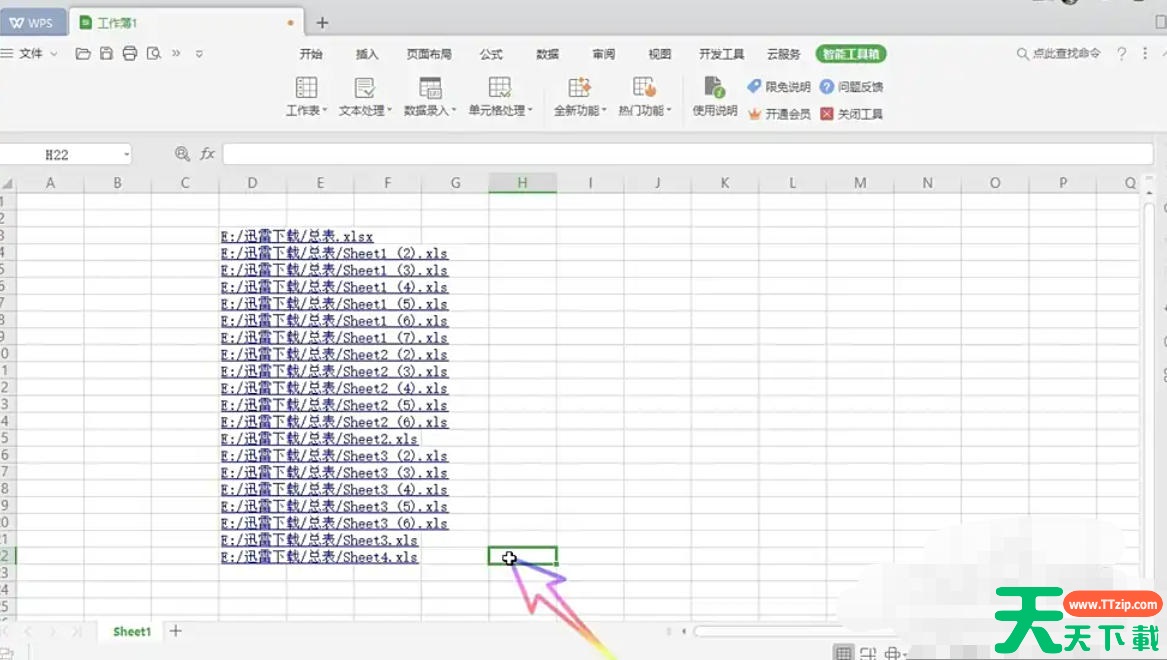
最后点击“确定”完成创建。WPS Office 2019, WPS Office 2019下载, WPS Office 2019教程, 文本编辑软件, 电脑教程

以上就是天天绿软Ttzip为您整理下WPS Office 2019怎么创建文件超链接以及WPS Office 2019创建文件超链接的方法啦,希望能帮到您!
除特别注明外,本站所有文章均为 天天绿软 原创,转载请注明原文链接: WPS Office 2019怎么创建文件超链接?WPS Office 2019创建文件超链接的方法
8