
WPS Office 2019是一款功能强大、高效便捷的国产办公软件套件,全面兼容微软Office格式。它集成了文字(Writer)、表格(Spreadsheets)、演示(Presentation)三大核心组件,完美满足文档处理、数据分析和幻灯片制作等日常办公需求。2019版本在界面设计上采用了更现代简约的扁平化风格,操作流畅,并带来了强大的新功能,如PDF全文翻译、智能目录、高级数据透视表等。接下来就让天天绿软Ttzip为大家解答一下WPS Office 2019怎么设置自动保存以及WPS Office 2019设置自动保存的方法吧!
第一步
点击桌面或开始菜单中的WPS 2019图标,启动软件。
第二步
在WPS 2019的界面中,找到并点击左上角的【文件】选项。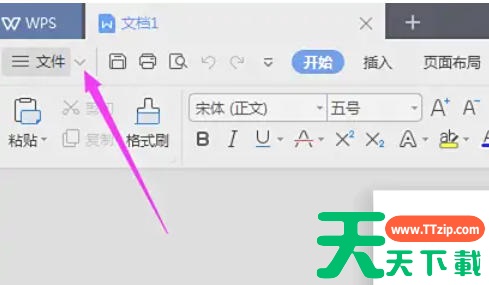
第三步
在【文件】下拉菜单中,依次选择【工具】和【备份中心】。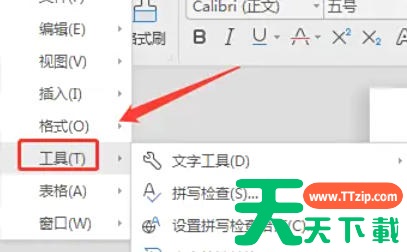
第四步
在备份中心窗口中,找到并点击右上角的【设置】按钮。在设置界面中,你会看到默认的备份方式是【启用智能备份】。为了设置自动保存,你需要将其更改为【启用定时备份】。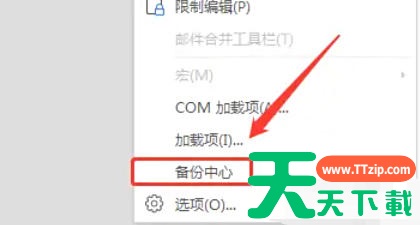
第五步
在选择了【启用定时备份】后,你可以根据需要设置备份的时间间隔。例如,你可以选择每5分钟、10分钟或更长时间自动保存一次。
第六步
设置好备份方式和时间间隔后,点击【确定】或【应用】按钮来保存你的设置。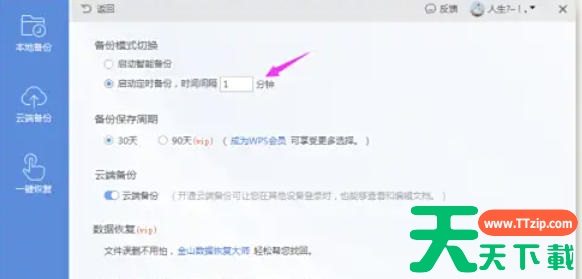
以上就是天天绿软Ttzip为您整理下WPS Office 2019怎么设置自动保存以及WPS Office 2019设置自动保存的方法啦,希望能帮到您!





