
WPS Office 2019是一款由金山软件开发的免费办公软件套件,集成了文字处理、表格计算和演示文稿三大核心功能。该软件深度兼容Microsoft Office格式,界面简洁易用,支持多平台同步,并提供丰富的在线模板和云存储服务,适用于个人及企业的日常办公需求。接下来就让天天绿软Ttzip为大家解答一下WPS Office 2019怎么插入预算表以及WPS Office 2019插入预算表的方法吧!
第一步
双击桌面图标或从开始菜单中找到并打开软件。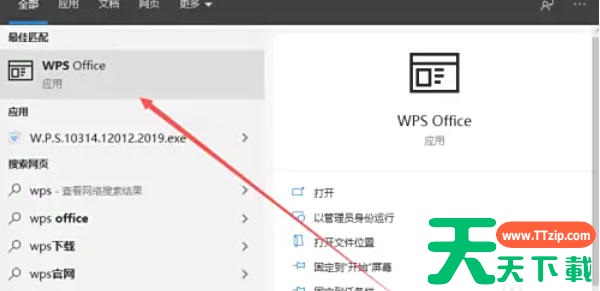
第二步
点击新建 → 空白文档(适用于文字文档中插入表格)。或直接新建 WPS表格(Excel类文档,更适合复杂预算表)。
第三步
点击菜单栏插入→表格→插入表格(手动绘制基础表格)。或点击插入→在线模板(搜索“预算表”),选择预设模板直接插入。
第四步
新建空白表格后,点击菜单栏文件→新建→本机模板。在模板库中搜索“预算”,选择财务类模板(如“家庭预算表”“项目预算表”),点击创建。
第五步
根据需求修改表头(如“项目”“预算金额”“实际支出”等)。填充数据,使用公式计算总和或差值(如 =SUM(B2:B10))。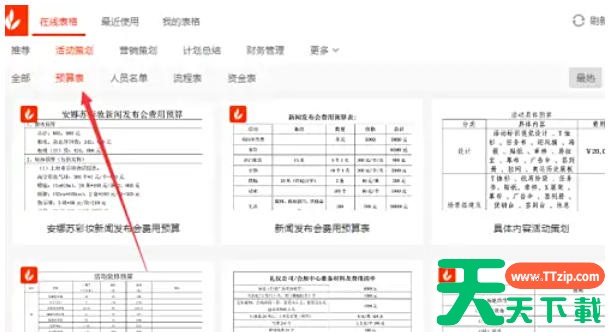
以上就是天天绿软Ttzip为您整理下WPS Office 2019怎么插入预算表以及WPS Office 2019插入预算表的方法啦,希望能帮到您!





