
WPS Office 2019是一款由金山办公软件推出的高效办公套件,集文字处理、表格计算、演示制作三大核心功能于一体。该软件深度兼容微软Office格式(如docx/xlsx/pptx),支持跨平台无缝编辑,采用扁平化设计界面和性能优化引擎,启动速度快、内存占用低。创新集成PDF工具包、海量在线模板库、云文档同步及团队协作功能,兼顾个人免费使用与企业级安全需求,成为国内外用户广泛认可的国产办公解决方案。接下来就让天天绿软Ttzip为大家解答一下WPS Office 2019怎么制作二维码以及WPS Office 2019制作二维码的方法吧!
第一步
启动软件并新建或打开一个文档(如Word、Excel或PPT)。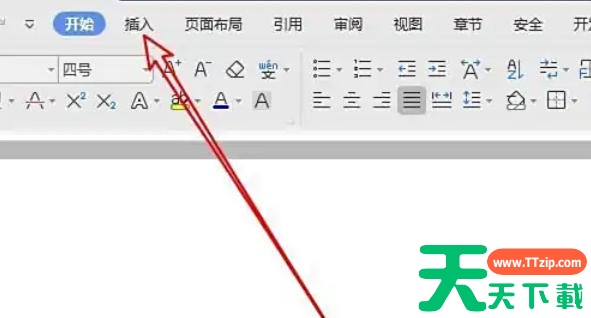
第二步
点击顶部菜单栏的 “插入” 选项。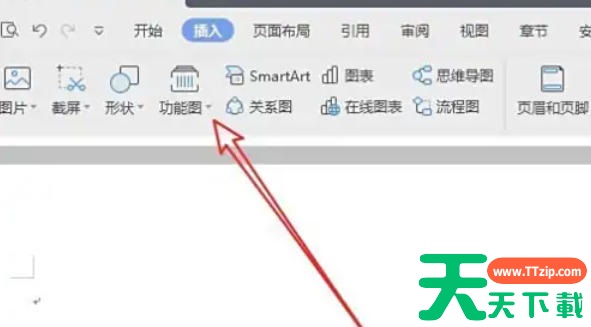
第三步
在插入工具栏中,找到 “功能图” 下拉按钮(图标可能为小图标或文字)。点击下拉菜单,选择 “二维码” 选项。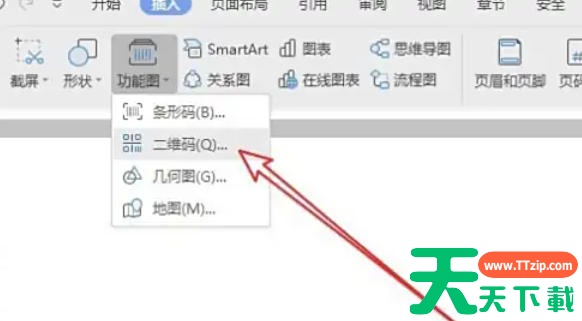
第四步
在弹出的 “生成二维码” 窗口中,输入需要生成的内容(如网址、文本、联系方式等)。网址、WiFi账号密码、纯文本、电话号码等。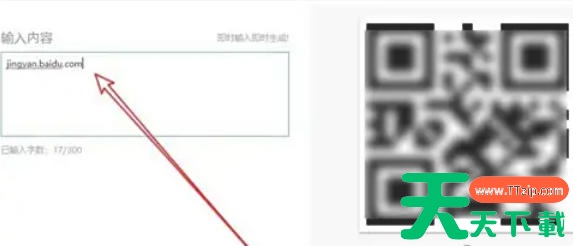
第五步
自定义二维码样式
形状:在右侧设置中,将二维码的圆角改为 直角(可选)。
颜色:修改前景色(二维码图案颜色)和背景色。
Logo/文字:嵌入Logo图片或添加底部文字(如品牌名称)。
纠错级别:调整容错率(低/中/高/最高),影响二维码容错能力。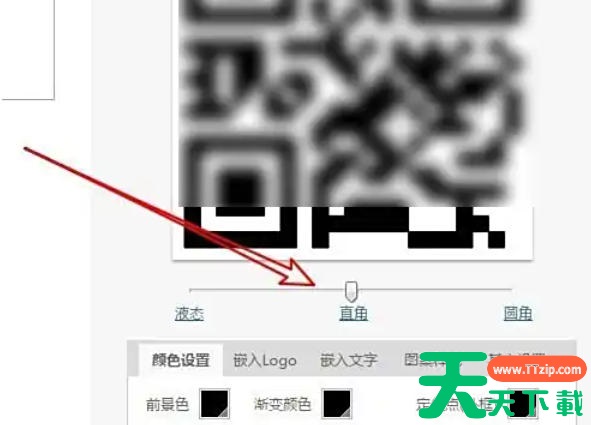
第六步
确认设置后,点击 “确定” 按钮。二维码将自动插入到当前文档中,可拖动调整大小或位置。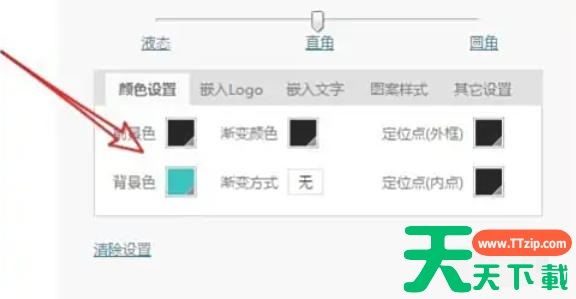
第七步
按需保存文档,或右键二维码选择 “另存为图片” 导出为PNG/JPG格式。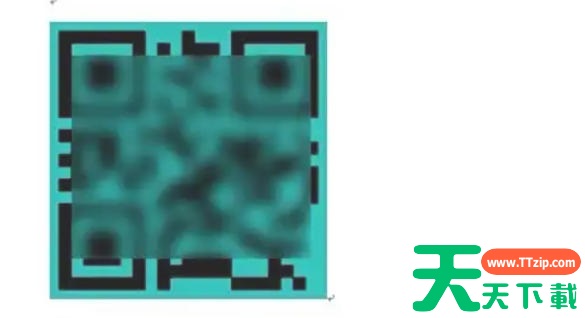
以上就是天天绿软Ttzip为您整理下WPS Office 2019怎么制作二维码以及WPS Office 2019制作二维码的方法啦,希望能帮到您!





