天天绿软 更新快、资源全,发现更多优质资源,就上天天绿软!

source insight怎么输入名字?source insight输入名字的步骤

Tmd 更新时间: 56分钟前 分类: 其他教程 人气: (27) 0个评论

source insight是一款强大的源代码编辑器和浏览器,专为大型项目开发设计,能快速构建符号数据库实现代码智能导航。输入工程名称后自动创建以该名称为前缀的关联文件体系,便于统一管理和长期维护,且命名规范能让后续符号检索和索引更加高效。source insight, source insight下载, source insight使用教程, source insight怎么输入名字, source insight操作方法, 电脑教程, 编程工具
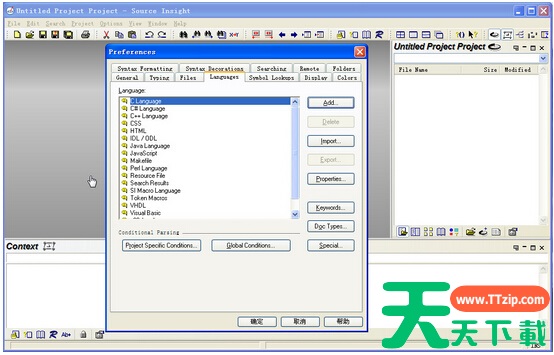
source insight怎么输入名字source insight输入名字的步骤

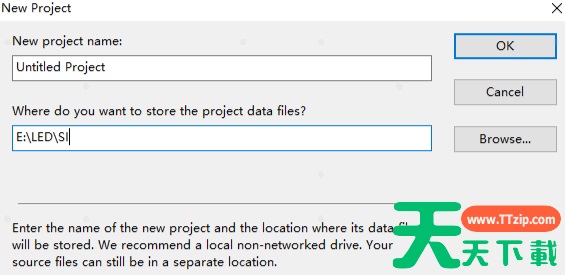
1、点击菜单栏 Project → 选择 New Project。source insight, source insight下载, source insight使用教程, source insight怎么输入名字, source insight操作方法, 电脑教程, 编程工具
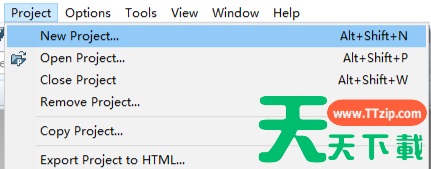
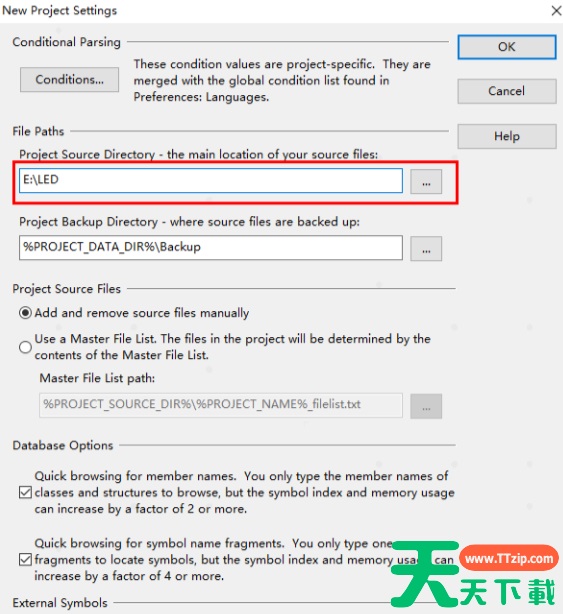
2、在输入框中键入工程名称(建议使用英文或拼音),点击 Browse 按钮。source insight, source insight下载, source insight使用教程, source insight怎么输入名字, source insight操作方法, 电脑教程, 编程工具

3、选择工程数据文件存储位置(建议在源码目录外单独创建文件夹),点击 OK 完成工程命名和创建。source insight, source insight下载, source insight使用教程, source insight怎么输入名字, source insight操作方法, 电脑教程, 编程工具
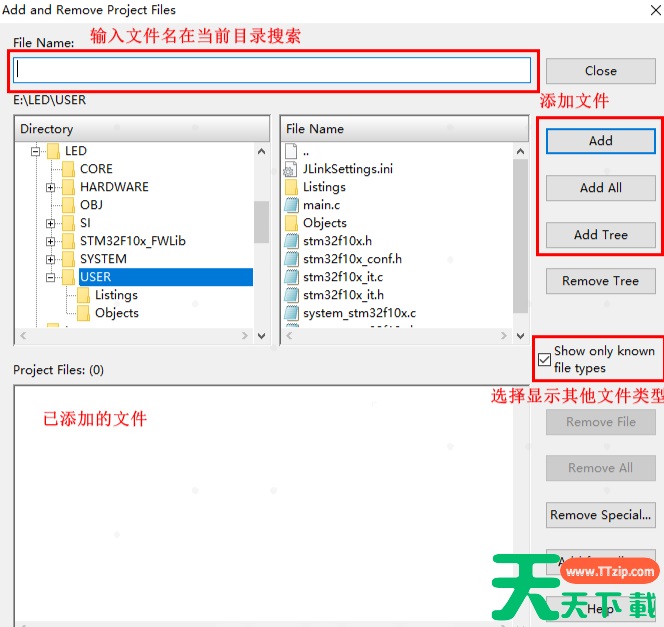
4、添加项目文件。source insight, source insight下载, source insight使用教程, source insight怎么输入名字, source insight操作方法, 电脑教程, 编程工具

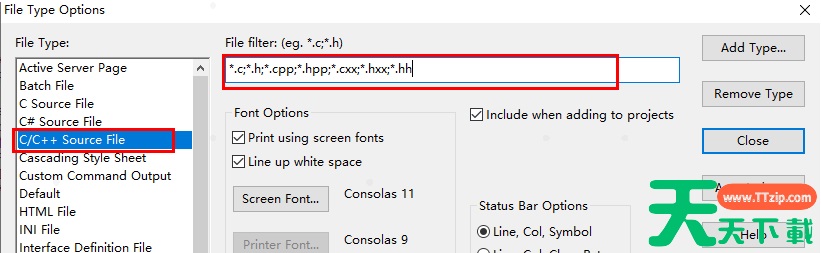
5、需要注意,File Name框默认只显示source insight支持的文件类型(如.c、.cpp、.h等),汇编程序和其他类型的文件不会出现在列表中。若要查看所有文件,只需取消勾选"Show only known file types"选项即可。source insight, source insight下载, source insight使用教程, source insight怎么输入名字, source insight操作方法, 电脑教程, 编程工具
输入项目名称后,系统会自动生成以该名称为前缀的关联文件,便于工程统一管理和后续维护。规范的命名能让跨文件跳转、函数调用分析更加精准高效,显著提升大型项目的代码阅读和编辑体验。@天天绿软TTzip
除特别注明外,本站所有文章均为 天天绿软 原创,转载请注明原文链接: source insight怎么输入名字?source insight输入名字的步骤
3