
foobox是一款基于foobar2000的高级音频播放器界面配置,专为音乐爱好者打造的专业播放工具。foobox支持读取所有专辑信息,可按专辑分类管理海量音乐库,并提供丰富的封面展示与网络功能扩展。foobox界面美观高效,兼容多种音频格式,支持自定义布局与强大插件系统,带来极致听音体验。
foobox怎么读取所有专辑?foobox读取所有专辑的步骤
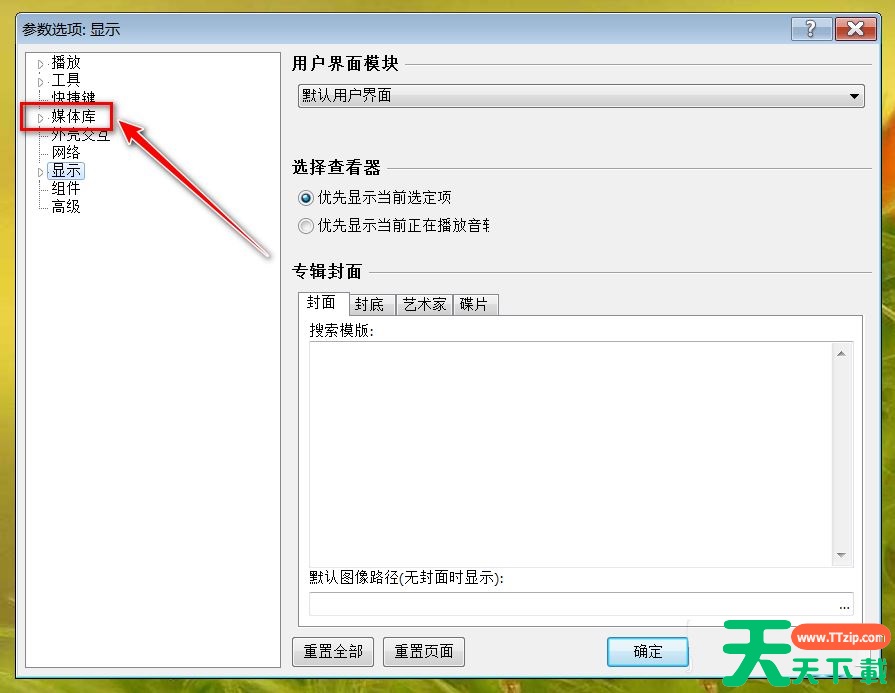
1、打开foobar2000播放器,按【Ctrl+P】快捷键进入设置窗口,点击"媒体库"选项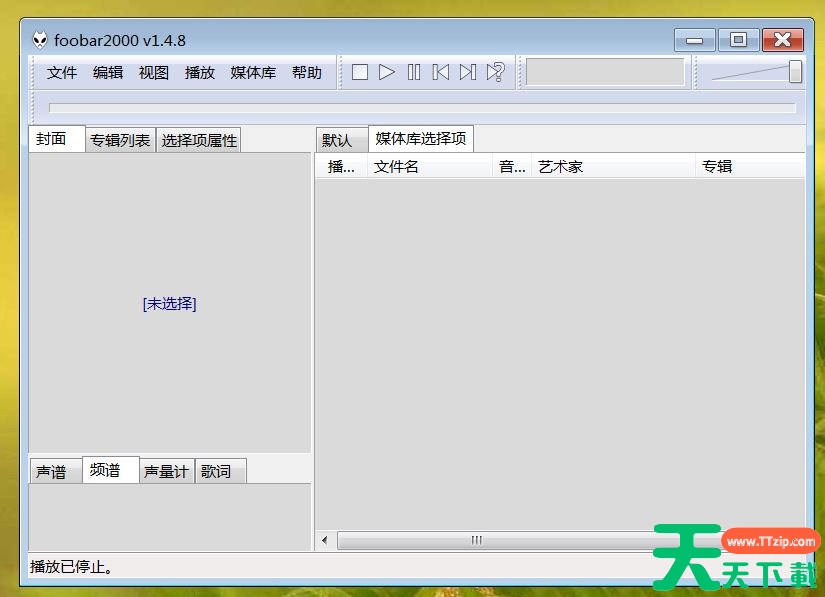
2、点击"添加"按钮,选择需要索引的磁盘,重复此操作可添加电脑上的所有磁盘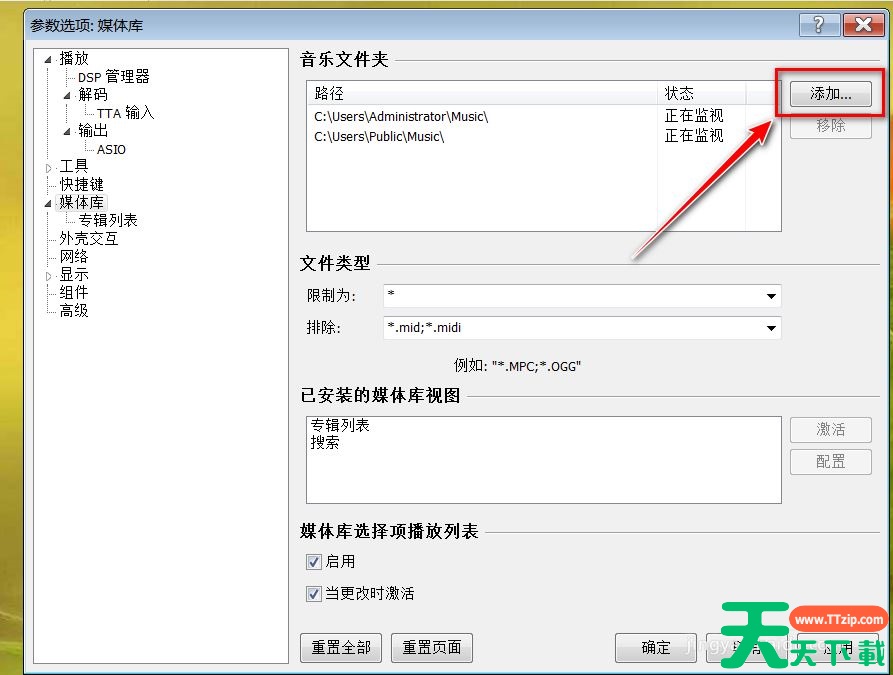
3、在格式排除框中输入不想索引的文件格式,多个格式用分号隔开,然后点击"应用"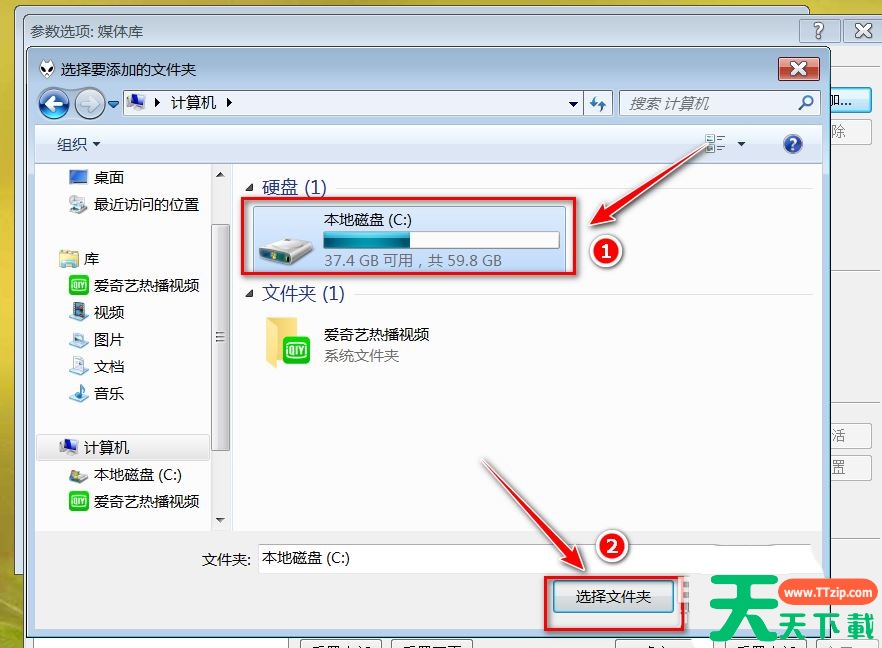
4、等待状态变为"正在初始化",文件越多所需时间越长,请耐心等待完成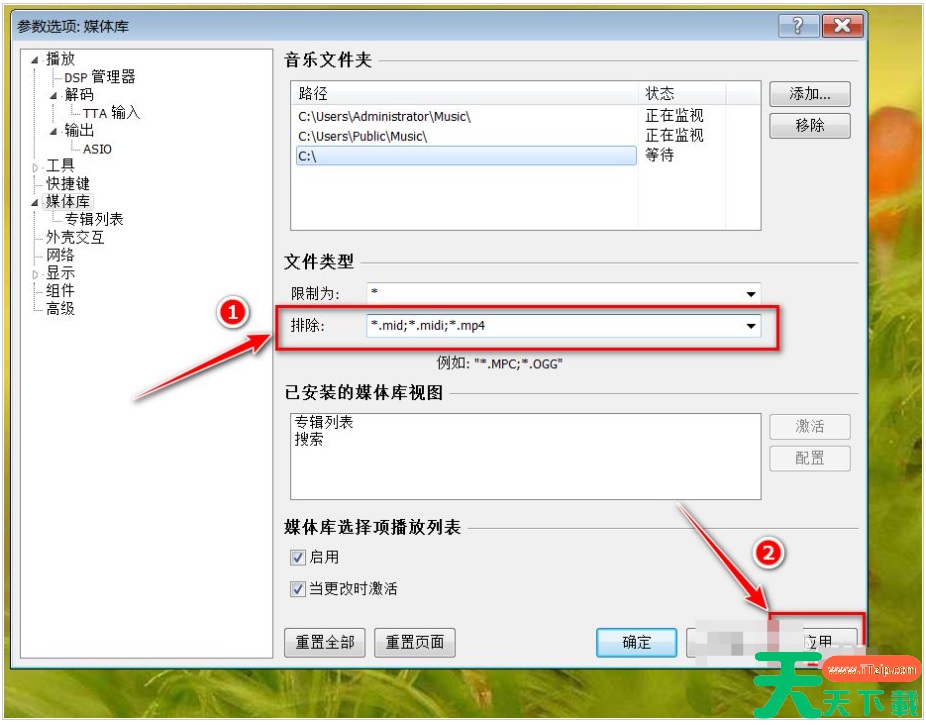
5、当状态显示"正在监视"时,表示初始化完成,此时可关闭设置窗口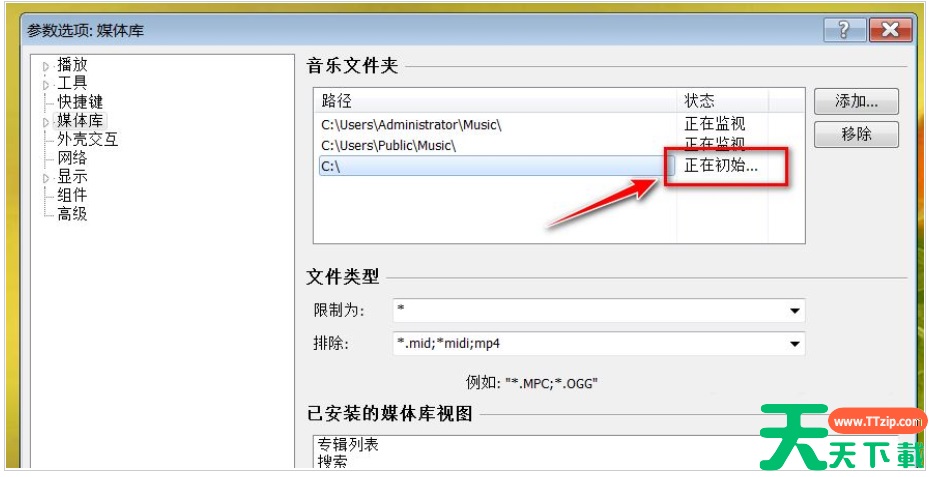
6、点击"专辑列表"查看所有音乐文件,如未显示可在布局中选择"专辑封面"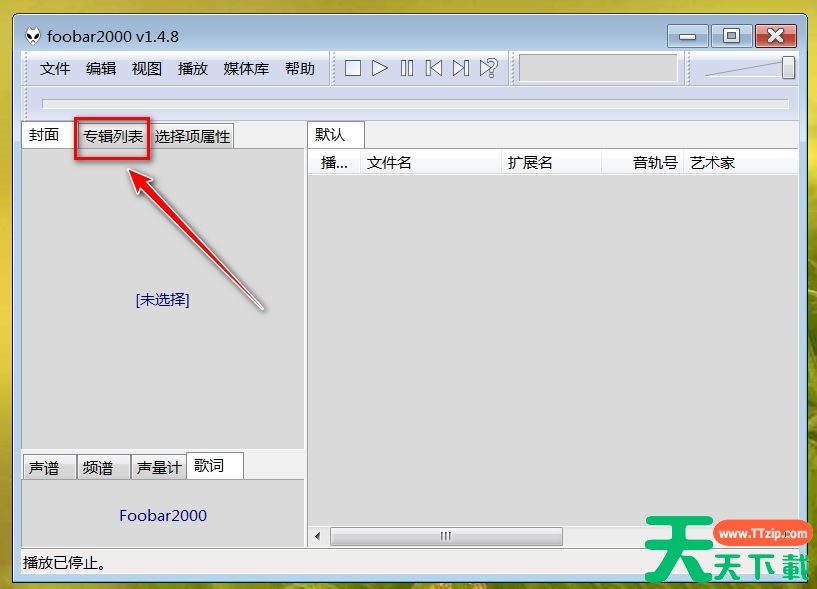
7、完成后专辑列表中即可看到电脑里的全部音乐文件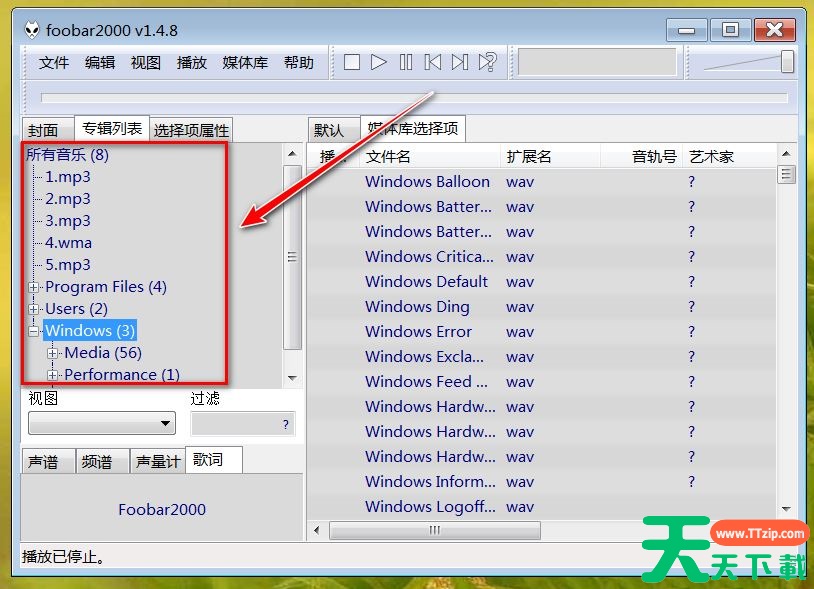 @天天绿软TTzip





