天天下载 更新快、资源全,发现更多实用工具,就上天天下载!

foobox怎么更改下载路径?foobox更改下载路径的步骤

更新时间: 2025-12-23 18:09 分类: 其他教程 人气: (33) 0个评论

foobox是基于foobar2000开发的专业音频播放增强工具,集成了播放、管理、可视化等全套功能模块。foobox提供精美主题和高度自定义界面,支持歌词显示、音效增强、格式转换等多种扩展功能。用户可通过参数选项轻松更改歌词等文件的下载路径,自定义保存位置,实现灵活高效的文件管理。

foobox怎么更改下载路径?foobox更改下载路径的步骤

foobox怎么更改下载路径foobox更改下载路径的步骤

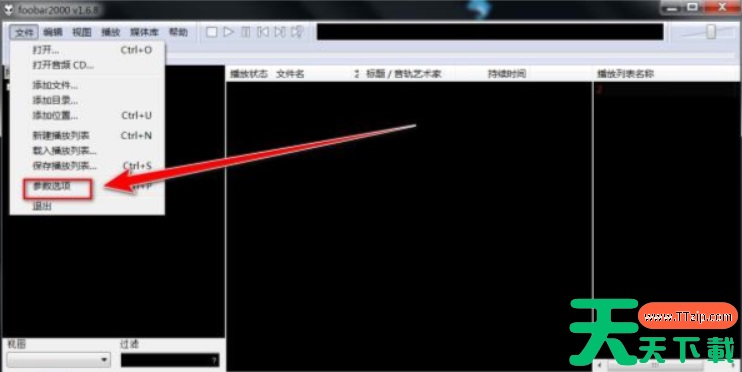
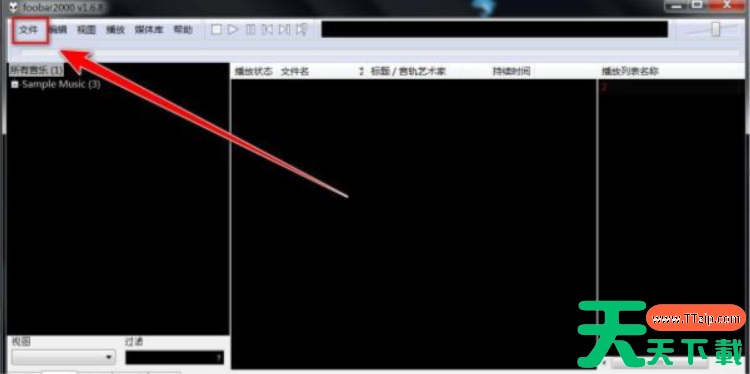
1、进入文件菜单

在foobar2000窗口中,点击顶部菜单栏的"文件"。
foobox怎么更改下载路径?foobox更改下载路径的步骤

2、打开参数选项

在下拉菜单中选择"参数选项"。

foobox怎么更改下载路径?foobox更改下载路径的步骤

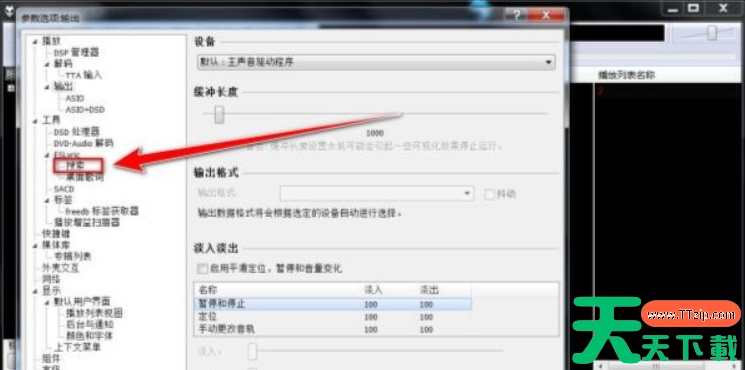
3、进入搜索设置

在参数选项窗口左侧,点击"工具"下的"搜索"。

foobox怎么更改下载路径?foobox更改下载路径的步骤

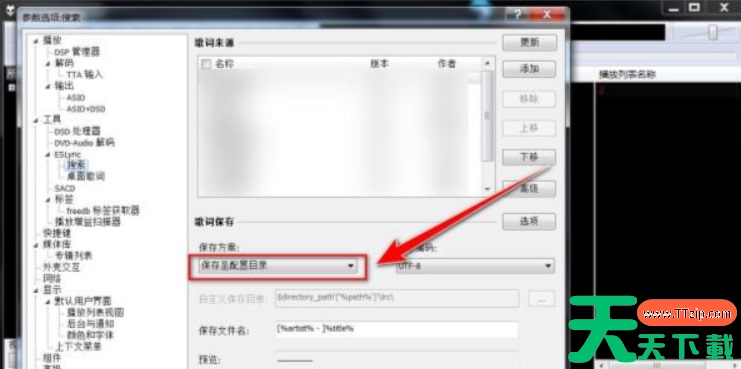
4、选择保存方案

在搜索设置页面,点击"保存方案"旁的下拉框。

foobox怎么更改下载路径?foobox更改下载路径的步骤

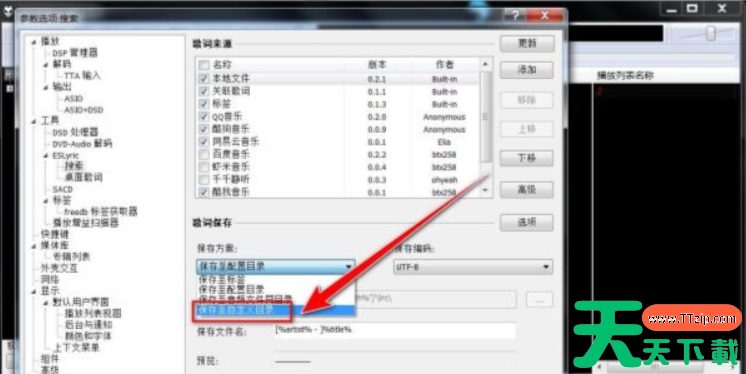
5、切换为自定义目录

从下拉列表中选择"保存至自定义目录"。

foobox怎么更改下载路径?foobox更改下载路径的步骤

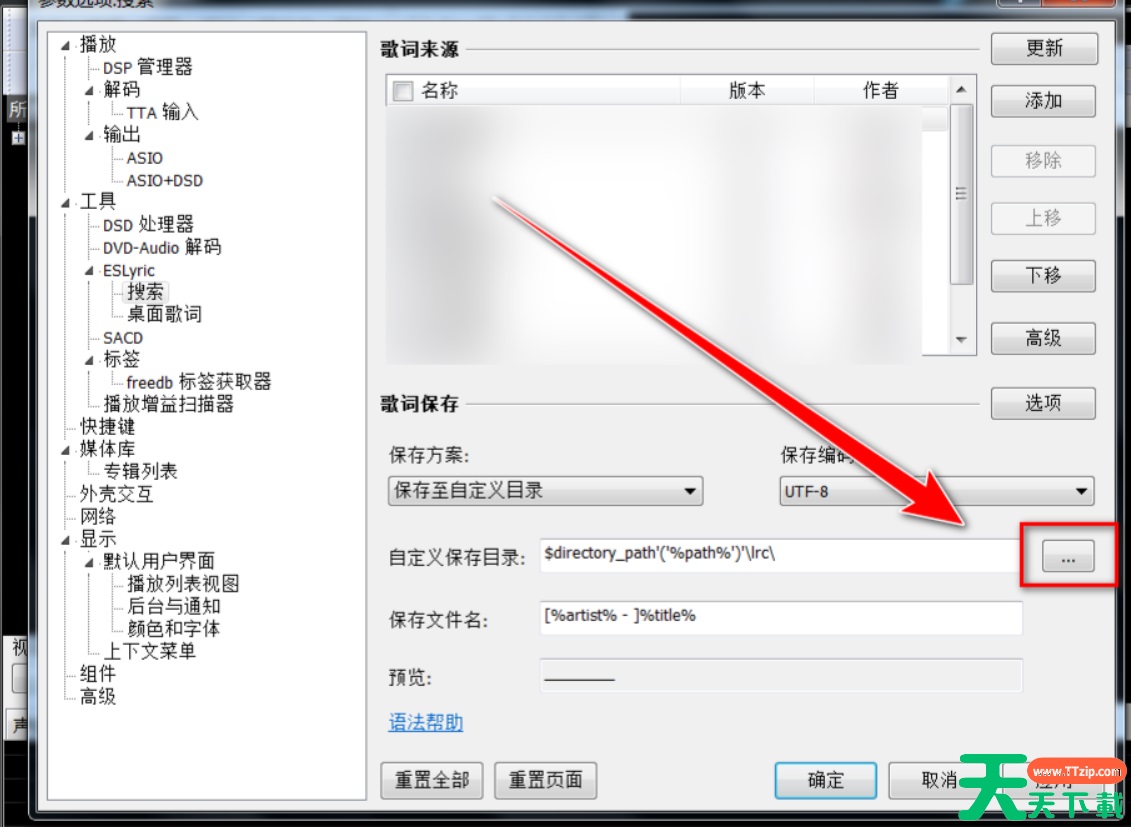
6、设置自定义路径

点击"自定义保存目录"右侧的"..."按钮。

foobox怎么更改下载路径?foobox更改下载路径的步骤

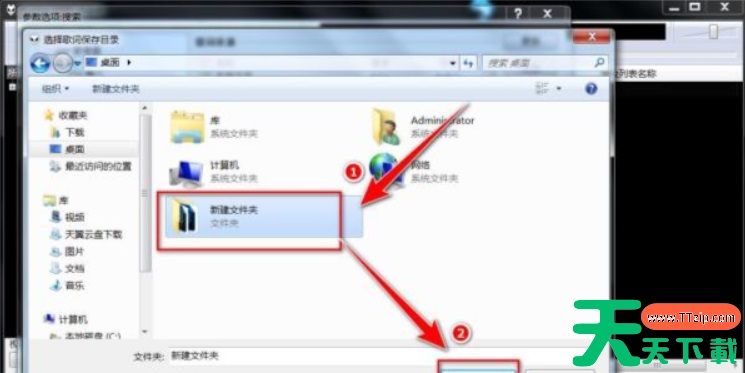
7、选择目标文件夹

在弹出的窗口中,选择目标文件夹并点击"选择文件夹"确认。

foobox怎么更改下载路径?foobox更改下载路径的步骤

@天天下载TTzip

除特别注明外,本站所有文章均为 天天下载 原创,转载请注明出处来自 https://www.ttzip.com/203771.html
8人喜欢