gimp是一跨具有强大的历史记录功能的软件,能够记录用户的每一个操作过程。这意味着用户可以随时撤销和重做操作,避免误操作带来的损失。支持用户自定义创造专属滤镜,实现个性化的视觉效果。用户可以根据自己的需求和喜好,调整滤镜的参数和效果,创造出独一无二的滤镜效果。接下来就让天天绿软Ttzip为大家解答一下gimp怎么重置初始化以及gimp重置初始化的方法吧!
第一步
首先,启动gimp软件并打开其主窗口。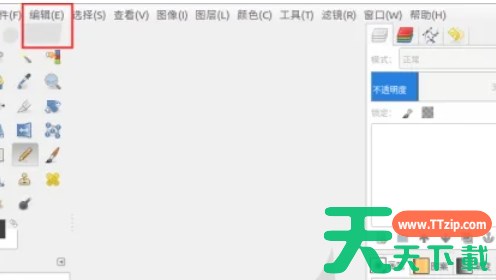
第二步
在gimp窗口的工具栏中,找到并点击“编辑”菜单。然后,在下拉菜单中找到并点击“首选项”。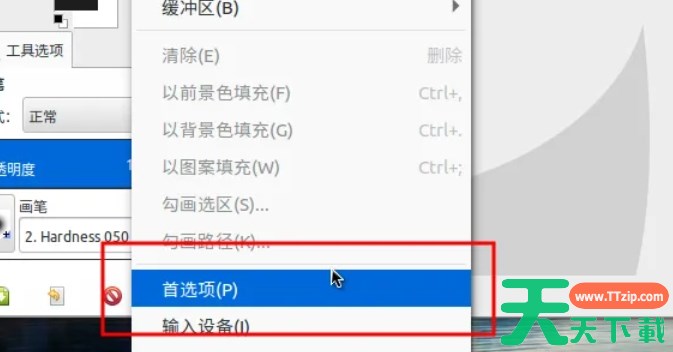
第三步
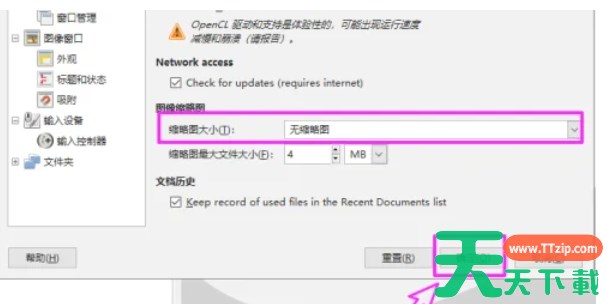
在首选项窗口中,左侧会有一个列表,切换到该列表中的“窗口管理”选项。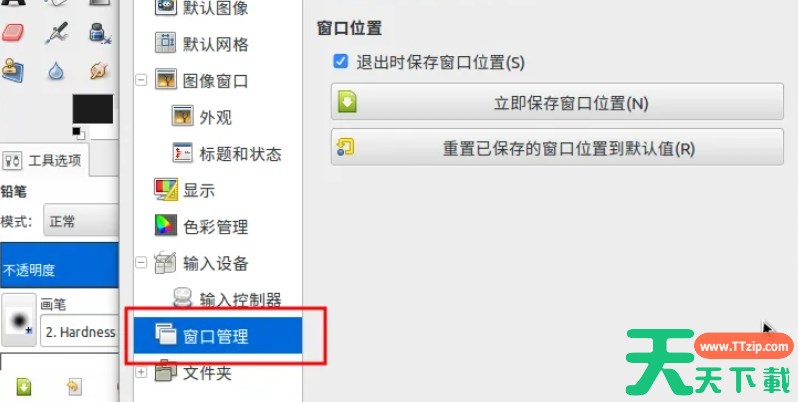
第四步
在“窗口管理”选项中,找到并点击底部的“重置”按钮。此时,系统会弹出一个确认窗口,询问您是否确定要重置窗口布局。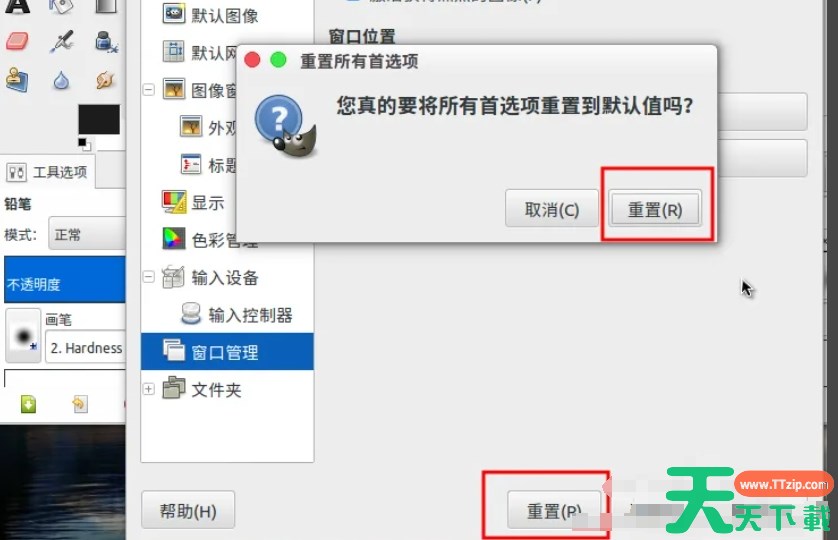
第五步
在确认窗口中,点击“确定”或相应的确认按钮。这样,gimp的窗口布局就会恢复到初始化状态。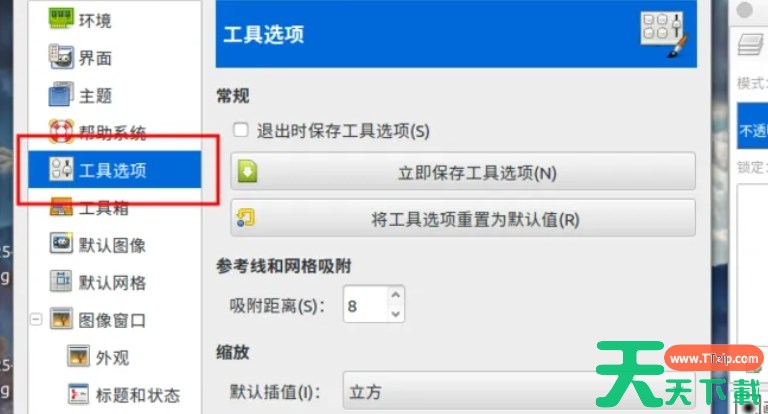
第六步
除了窗口布局外,您还可以按照类似的方式重置gimp中的其他设置,如“工具箱”、“工具选项”等。只需在首选项窗口中找到相应的选项,并点击“重置”即可。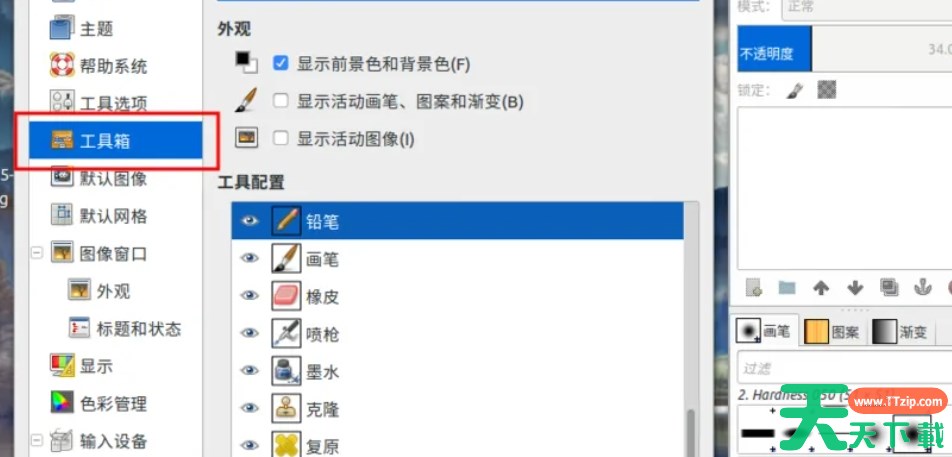
以上就是天天绿软Ttzip为你整理的gimp怎么重置初始化以及gimp重置初始化的方法啦,希望能帮到您!