gimp是一款非常受欢迎的图像处理软件,以其强大的编辑功能和丰富的特效滤镜赢得了众多用户的喜爱,gimp提供了从简单裁剪、调色到复杂合成的全流程工具,满足用户从照片修饰、修复到创意合成的各种需求。无论是调整照片曝光、修复红眼瑕疵,还是通过“色阶”和“曲线”精细控制色彩,gimp都能轻松应对。接下来就让天天绿软Ttzip为大家解答一下gimp怎么设置缩略图大小以及gimp设置缩略图大小的方法吧!
第一步
确保gimp软件已经安装在你的电脑上,并双击打开它。
第二步
在gimp的主界面中,点击菜单栏中的“编辑”选项。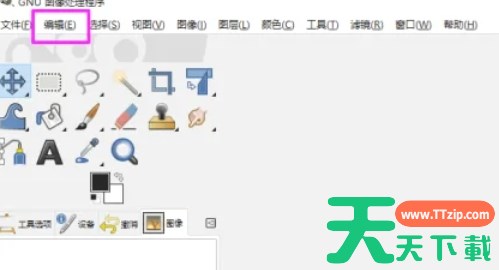
第三步
在“编辑”下拉菜单中,选择“首选项”选项。这将打开gimp的首选项设置窗口。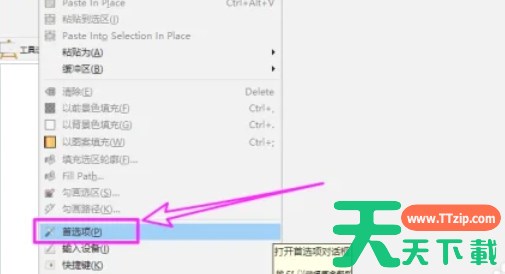
第四步
在首选项设置窗口中,找到并点击左侧的“系统资源”选项。这将展开与系统资源相关的设置选项。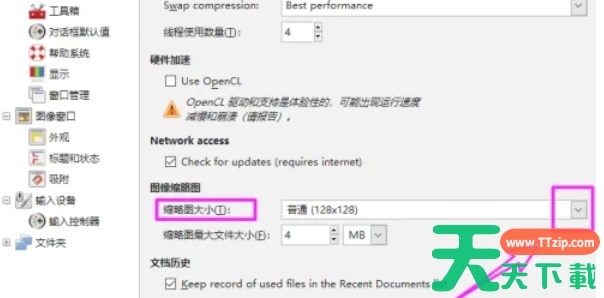
第五步
在“系统资源”选项中,找到“缩略图大小”设置项。点击其右侧的下拉按钮,将弹出一个下拉菜单。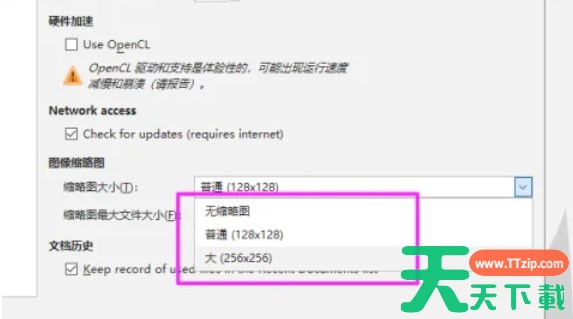
第六步
在下拉菜单中,你可以根据需要选择缩略图的大小。GIMP提供了三个选项:“无缩略图”、“普通”和“大”。选择你想要的缩略图大小。选择完缩略图大小后,点击首选项设置窗口下方的“确定”按钮,以保存你的设置并退出首选项窗口。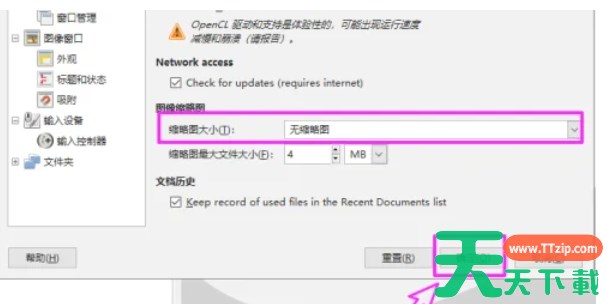
以上就是天天绿软Ttzip为你整理的下gimp怎么设置缩略图大小以及gimp设置缩略图大小的方法啦,希望能帮到您!