gimp是一款支持多种编程语言的脚本处理框架的软件,用户可以使用C、C++、Perl、Python、Scheme等语言来扩展其功能,实现高级别的自定义。同时,gimp还提供了非破坏性编辑功能,通过图层和蒙版进行编辑,允许更灵活的图像调整。接下来就让天天绿软Ttzip为大家解答一下gimp怎么降噪效果以及gimp降噪效果的方法吧!
第一步
确保gimp软件已经安装并打开。点击菜单栏中的“文件”选项,然后选择“打开”。在弹出的文件选择对话框中,浏览到你的图片所在位置,选中图片后点击“打开”。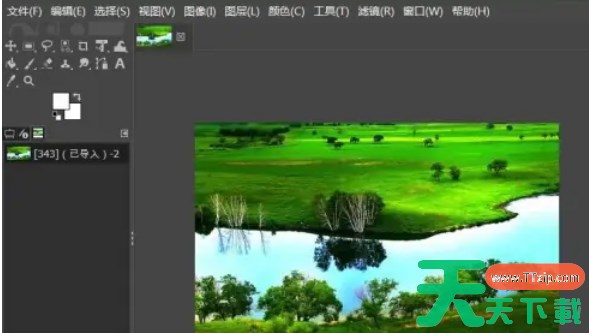
第二步
在gimp的顶部菜单栏中,找到并点击“滤镜”选项。将鼠标悬停在“增强”子菜单上,等待其展开。在展开的“增强”子菜单中,点击“降噪”选项。
第三步
点击“降噪”后,会弹出一个降噪对话框,其中包含用于调整降噪效果的参数。
半径:决定降噪处理的范围。较大的半径会处理更广泛的区域,但可能会导致图像细节丢失。
强度:控制降噪的程度。较高的强度会去除更多的噪声,但也可能影响图像的整体质量。
你可以根据图像的具体情况和降噪需求,调整这些参数以达到最佳效果。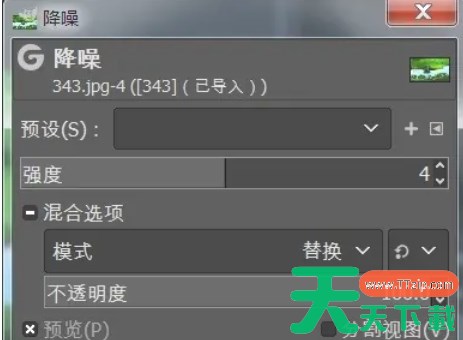
第四步
在调整参数时,可以实时预览降噪效果对图像的影响。这有助于你找到最合适的参数设置。当你对预览效果满意后,点击对话框中的“确定”按钮。gimp将应用降噪效果到当前图像上。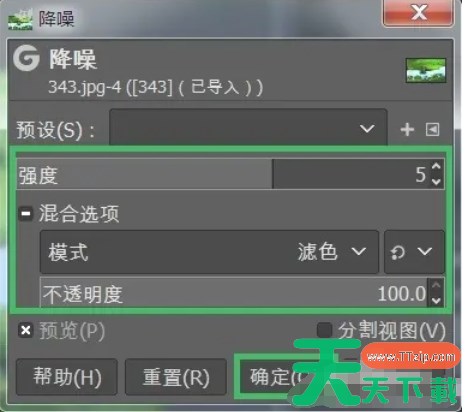
第五步
降噪处理后,你可以查看图像以评估降噪效果是否满意。如果降噪效果不理想,你可以再次使用“滤镜”→“增强”→“降噪”选项,调整参数并重新应用降噪效果。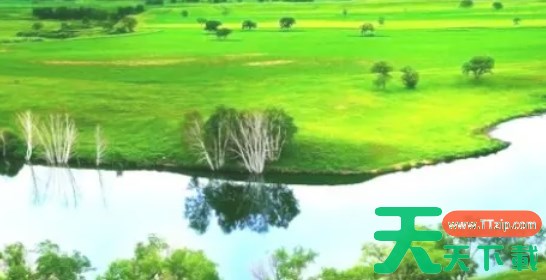
以上就是天天绿软Ttzip为你整理的gimp怎么降噪效果以及gimp降噪效果的方法啦,希望能帮到您!