gimp是一款非常受欢迎的图像处理软件,以其强大的功能和灵活性赢得了众多用户的喜爱。gimp提供了多样化的影像处理工具、丰富的滤镜效果,以及众多的组件模块,用户可以利用这些工具进行基本的图像修饰和增强,以及复杂的创意合成。接下来就让天天绿软Ttzip为大家解答一下gimp怎么分解效果以及gimp分解效果的方法吧!
第一步
打开gimp软件。点击菜单栏中的“文件”选项,选择“打开”,在弹出的对话框中选择电脑中的图片位置,点击“打开”。
第二步
在gimp的顶部菜单栏中,找到并点击“颜色”选项。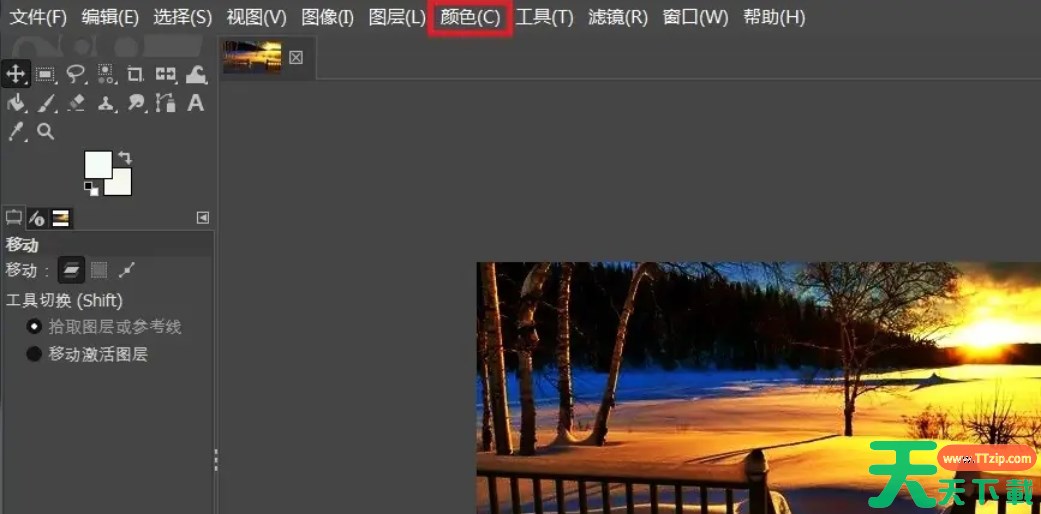
第三步
在“颜色”菜单下拉列表中,选择“分量”。在“分量”选项下,点击“分解”。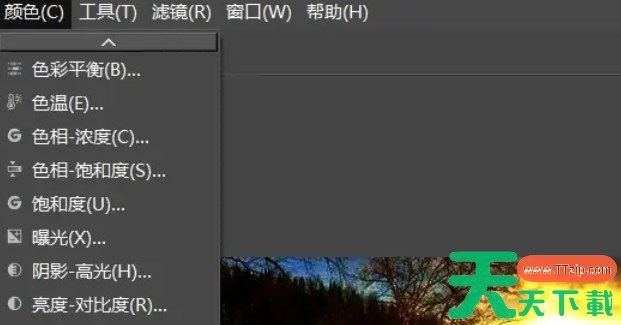
第四步
点击“分解”后,会弹出一个分解对话框。在对话框中,您可以设置提取通道的色彩模式,例如选择“RGB”来分解图像的红色、绿色和蓝色通道。您还可以选择“分解到图层”,这样gimp会将每个通道分解为一个独立的图层,方便后续编辑。根据需要调整其他参数,如通道的顺序等。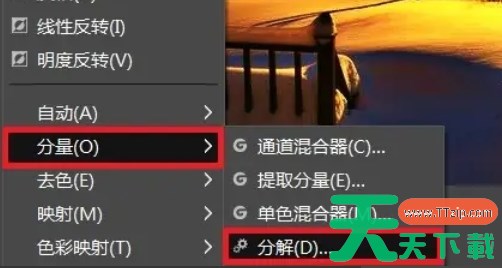
第五步
设置好参数后,点击对话框中的“确定”按钮。gimp将应用分解效果,将图像的通道分解为独立的图层(如果您选择了“分解到图层”选项)。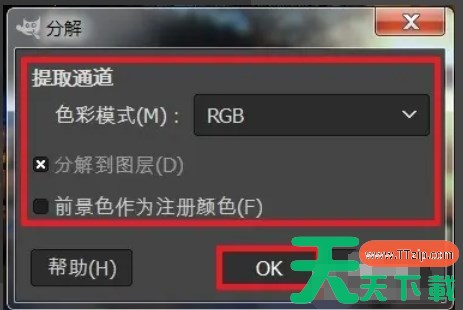
第六步
分解完成后,您可以在GIMP的图层面板中看到每个通道作为独立的图层存在。通过隐藏或显示不同的图层,您可以查看每个通道的图像效果。分解后的图层可以像普通图层一样进行编辑,例如调整不透明度、应用滤镜、调整色彩平衡等。
您还可以将分解后的图层重新组合,以创建特殊的图像效果。
以上就是天天绿软Ttzip为你整理的gimp怎么分解效果以及gimp分解效果的方法啦,希望能帮到您!