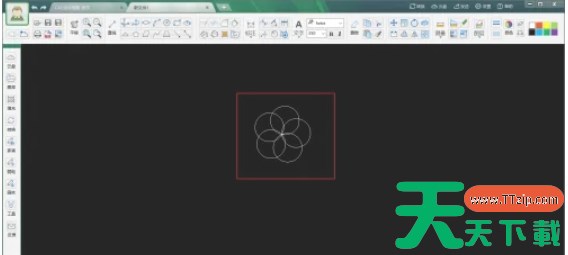
CAD迷你画图是一款提供简洁明了的绘图界面和工具的应用,降低学习成本,使初学者也能快速上手。软件兼容AutoCAD从R14到2019所有版本的文件格式,确保用户能够无缝处理和查看各种版本的DWG图纸。接下来就让天天绿软Ttzip为大家解答一下CAD迷你画图怎么设置视图类型以及CAD迷你画图设置视图类型的方法吧!
第一步
确保已经正确安装了CAD迷你画图软件,并双击桌面上的软件图标或从开始菜单中找到并双击打开软件。
第二步
在CAD迷你画图软件的主界面中,找到并点击“设置”按钮。这个按钮通常位于软件窗口的右上角或工具栏中。
第三步
在弹出的设置窗口中,找到并点击“模式设置”选项。这个选项用于设置软件的绘图模式,包括视图类型等。
第四步
在“模式设置”窗口中,找到“设置视图模式”的选项。这个选项可能位于一个子菜单或选项卡下。
第五步
点击“选择视图类型”按钮后,会弹出一个栏目,显示可选的视图类型。根据自己的需要,选择合适的视图类型进行点击。例如,如果需要设置为俯视图,就点击“俯视图”选项。
第六步
选择好视图类型后,点击“完成”按钮或类似的确认按钮,以保存并应用设置。此时,CAD迷你画图软件的视图类型就已经设置为你所选择的值了。
以上就是天天绿软Ttzip为你整理的CAD迷你画图怎么设置视图类型以及CAD迷你画图设置视图类型的方法啦,希望能帮到您!