picasa是一款界面设计简洁明了,使得即使是初次使用的用户也能迅速上手。用户可以轻松地将编辑后的图片导出至电子邮件、社交媒体平台或在线相册,与亲朋好友分享美好瞬间。每次打开picasa时,它能够自动同步用户之前设置好的选项,确保编辑和查看设置的一致性。接下来就让天天绿软Ttzip为大家解答一下picasa怎么修正照片亮度和颜色以及picasa修正照片亮度和颜色的方法吧!
第一步
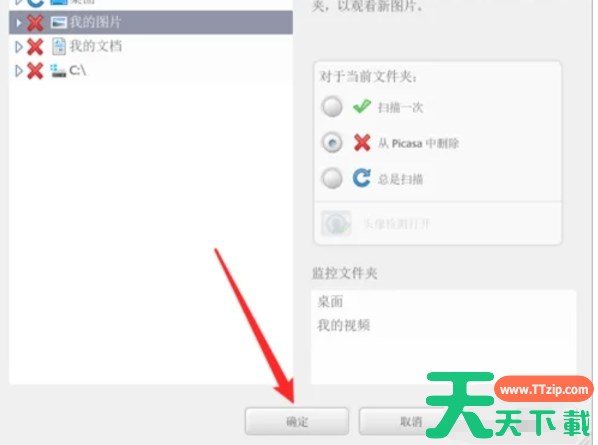
首先,打开picasa软件。点击菜单栏中的“文件”,然后选择“将文件添加到picasa”。在弹出的文件选择对话框中,找到并选择你想要修正亮度和颜色的照片,然后点击“打开”。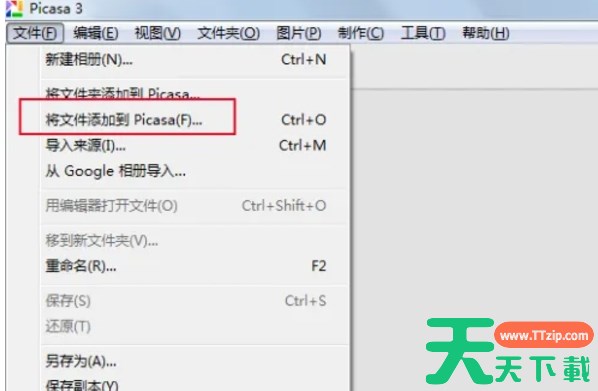
第二步
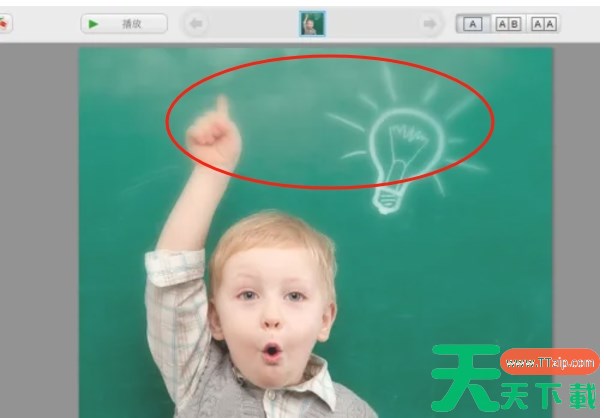
照片被导入后,在picasa的主界面中会显示出来。在照片下方的编辑工具栏中,找到“通常需要的修正”部分。点击“自动调色”按钮。此时,picasa会自动分析照片并应用一个基本的色调和亮度调整,你可以在右侧的照片预览中看到效果。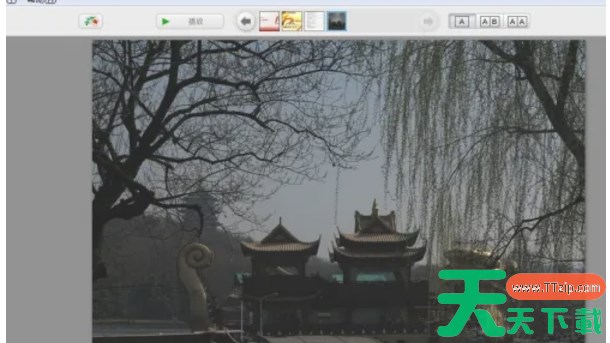
第三步
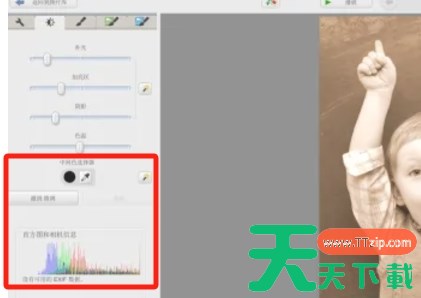
如果自动调色后的效果不符合你的期望,你可以进行更精细的调整。在“通常需要的修正”部分下方,找到并点击“精细调整亮度和颜色修正”。在弹出的调整界面中,你可以使用鼠标向右或向左拖曳滑块来调整亮度、对比度、饱和度等参数,直到你满意为止。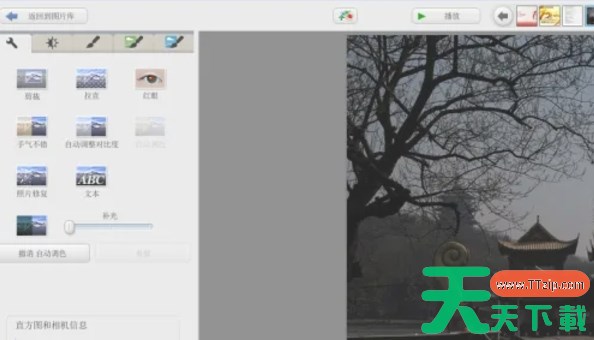
第四步
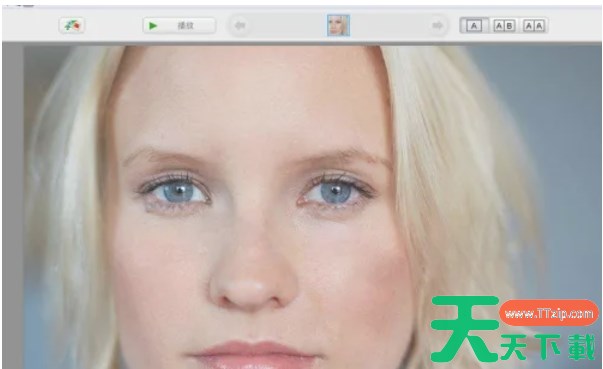
在进行任何调整时,都可以实时在右侧的照片预览中看到效果。你可以根据需要多次调整参数,直到达到最佳效果。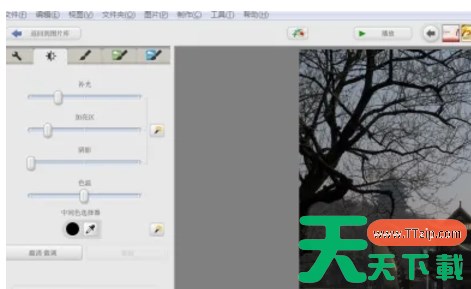
第五步
完成调整后,点击Picasa界面上方的“文件”菜单。选择“另存为”选项,然后在弹出的对话框中选择保存位置和文件名。点击“保存”按钮,你的修改就会被保存下来。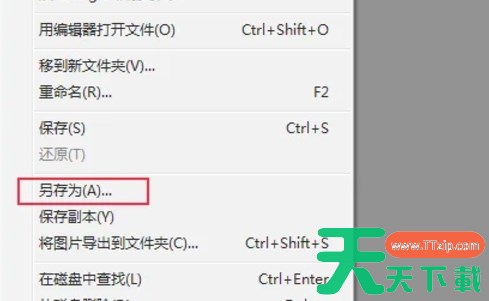
以上就是天天绿软Ttzip为你整理的Picasa怎么修正照片亮度和颜色以及Picasa修正照片亮度和颜色的方法啦,希望能帮到您!