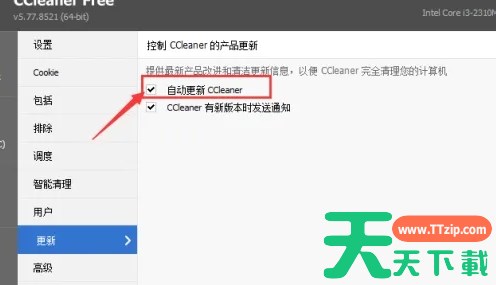
ccleaner是一款可以清除浏览器历史记录、搜索历史、Cookies、缓存文件的软件,保护用户的隐私信息不被泄露。它还支持多种主流浏览器,如 Chrome、Firefox、Edge 等。除了系统自带的垃圾文件外,ccleaner 还可以清理一些常用应用程序产生的临时文件和缓存,如 Office、Adobe Reader 等。接下来就让天天绿软Ttzip为大家解答一下ccleaner怎么设置文件列表以及ccleaner设置文件列表的方法吧!
第一步
点击电脑桌面上的ccleaner图标,启动软件。软件启动后,您将看到ccleaner的主界面,其中包含了多个清理选项,如“清理器”、“注册表”、“工具”等。
第二步
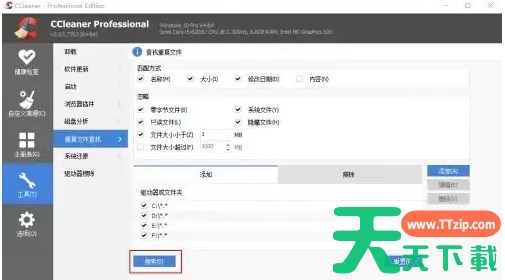
由于“文件列表”不是ccleaner的标准选项,这里我们假设您想要设置的是与文件清理相关的某个选项。在左侧菜单中,点击“清理器”或其他与文件清理相关的选项。
第三步
在您选择的清理选项界面中,找到并点击“高级”或类似的按钮,以进入更详细的设置。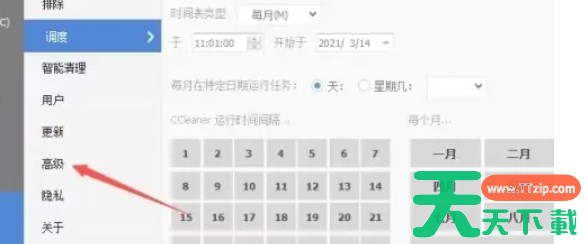
第四步
在高级设置界面中,浏览可用的选项,并尝试找到与“文件列表”或文件清理相关的设置。这可能包括指定要清理的文件类型、排除特定文件夹或文件等。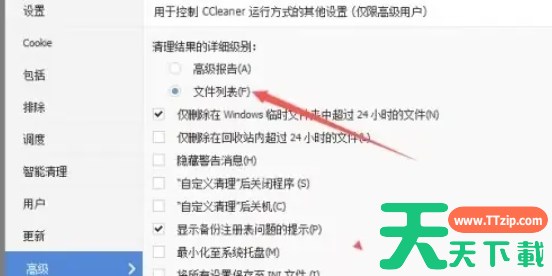
第五步
找到了想要设置的选项,并进行了相应的更改,ccleaner通常会自动保存这些更改,或者您需要点击一个“应用”或“确定”按钮来保存设置。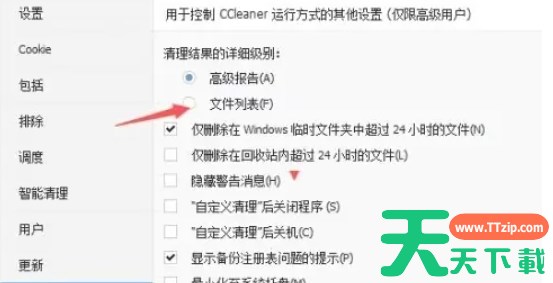
以上就是天天绿软Ttzip为你整理的CCleaner怎么设置文件列表以及CCleaner设置文件列表的方法啦,希望能帮到您!