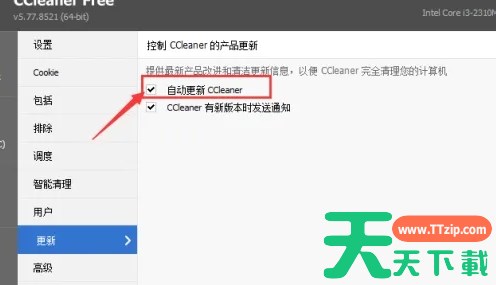
ccleaner是一款专注于系统优化和垃圾文件清理的工具,随着时间的推移,Windows 注册表可能会积累大量无效或损坏的条目,导致系统不稳定或运行缓慢。ccleaner 能够安全地扫描并清理这些注册表项,提高系统稳定性。接下来就让天天绿软Ttzip为大家解答一下ccleaner中怎么修复注册表以及ccleaner中修复注册表的方法吧!
第一步
打开ccleaner软件,进入主界面。在ccleaner的主界面左侧菜单栏中,找到并点击“注册表”选项。这将带你进入注册表清理和修复的界面。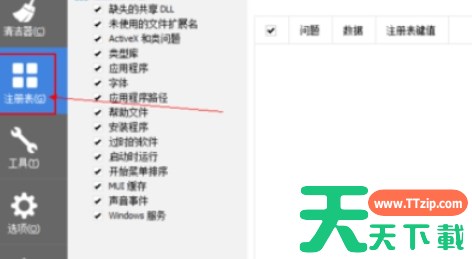
第二步
在注册表界面中,你可能会看到多个注册表项可供选择和修复。一般情况下,如果没有特殊需求,你可以选择全部选中,以便进行全面的注册表扫描和修复。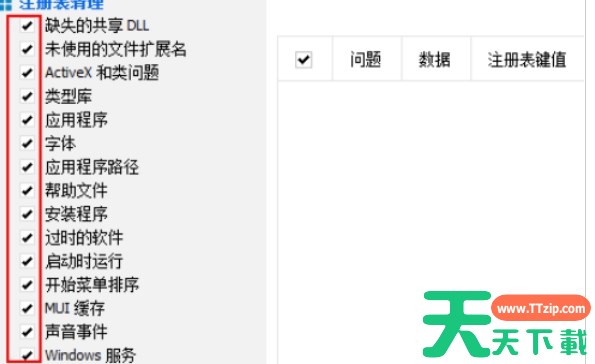
第三步
在选择了需要修复的注册表类型后,点击界面右侧的“扫描问题”按钮。ccleaner将开始扫描注册表,并查找可能存在的问题。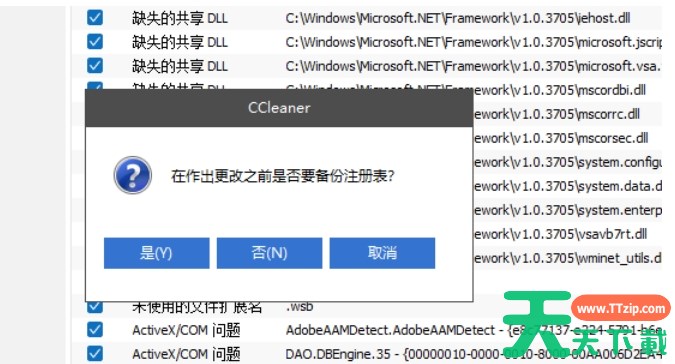
第四步
扫描完成后,ccleaner将列出所有检测到的问题。你需要仔细查看这些问题,并选择需要修复的问题。建议只修复那些被标记为“建议修复”或“可以安全修复”的问题。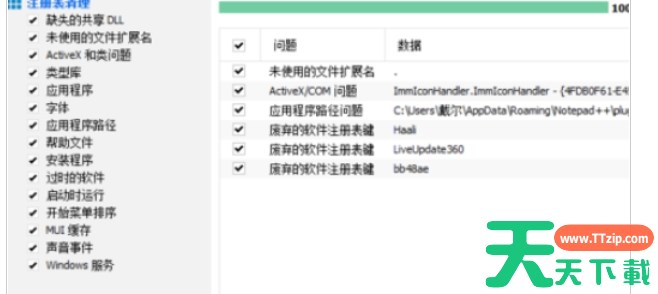
第五步
在修复注册表之前,CCleaner可能会弹出一个窗口,询问你是否要备份注册表。
如果你担心修复过程中可能出现错误,可以选择“是”来备份注册表。这样,如果修复出现问题,你可以使用备份来恢复注册表。
如果你不需要备份,可以选择“否”。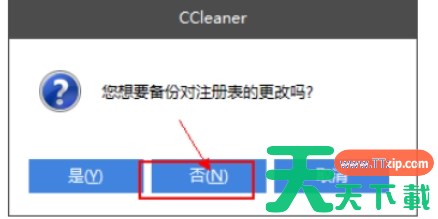
第六步
在选择了需要修复的问题后,点击界面下方的“修复所有选定的问题”按钮。CCleaner将开始修复你选定的问题,并可能要求你确认一些修复操作。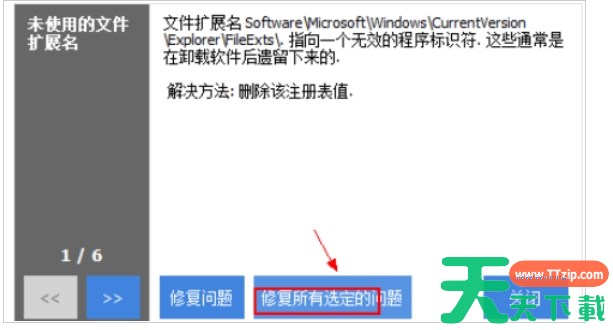
第七步
修复完成后,CCleaner将显示一个提示框,告诉你问题已经被修复。此时,你可以点击关闭按钮来关闭CCleaner软件。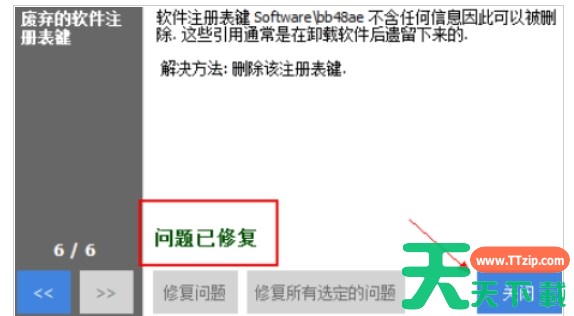
以上就是天天绿软Ttzip为你整理的CCleaner中怎么修复注册表以及CCleaner中修复注册表的方法啦,希望能帮到您!