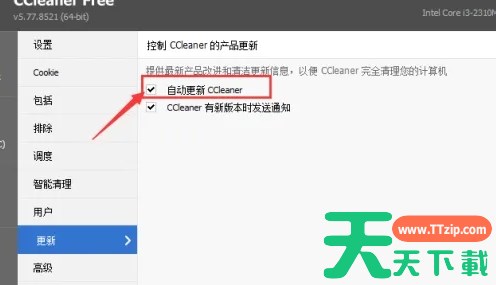
ccleaner是一款强大的垃圾清理、注册表优化和隐私保护功能,成为了许多用户优化 Windows 系统的首选工具。它简单易用,功能全面,是维护系统健康、提升运行效率的好帮手。然而,用户在使用时也应注意数据安全,避免误删重要文件或注册表项。接下来就让天天绿软Ttzip为大家解答一下ccleaner怎么设置中文以及ccleaner设置中文的方法吧!
第一步
首先,确保你已经安装了ccleaner软件。打开ccleaner,进入其主界面。
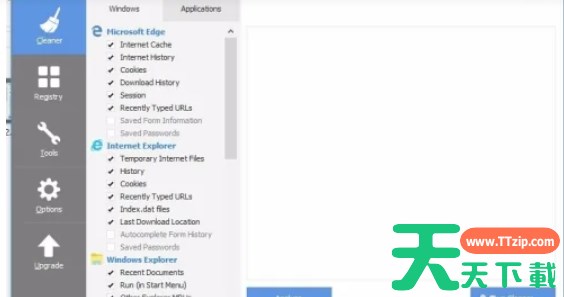
第二步
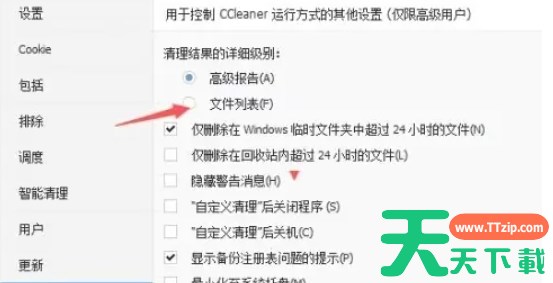
在ccleaner的主界面上方,找到并点击菜单栏中的“Options”或“设置”按钮,这将带你进入ccleaner的设置界面。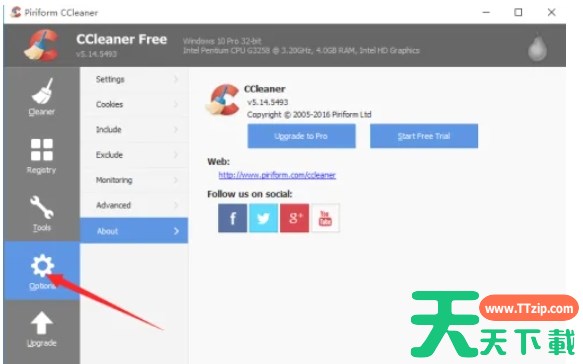
第三步
在设置界面中,找到并点击“Settings”(设置)选项。在接下来的菜单或页面中,寻找与语言设置相关的选项。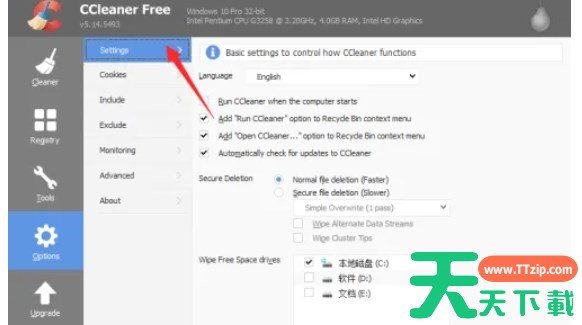
第四步
在语言设置部分,你应该能看到一个下拉菜单或选项列表,其中列出了ccleaner支持的不同语言。在这个下拉菜单中,找到并选择“Chinese (Simplified)”,即简体中文。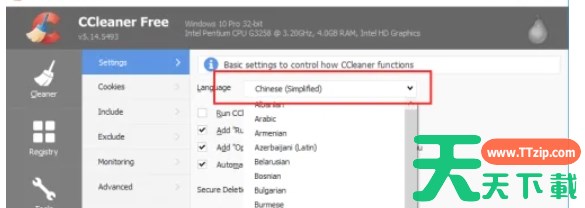
第五步
选择完简体中文后,可能需要点击一个“Apply”(应用)或“OK”(确定)按钮来保存你的更改。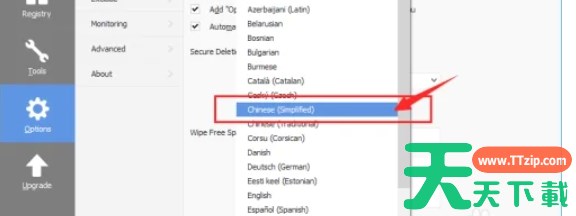
第六步
在某些情况下,更改语言后可能需要重启CCleaner软件才能使新的语言设置生效。如果CCleaner提示你需要重启,请按照提示操作。启CCleaner后(如果必要),检查其主界面和各个功能菜单是否已显示为简体中文。
以上就是天天绿软Ttzip为你整理的CCleaner怎么设置中文以及CCleaner设置中文的方法啦,希望能帮到您!