ccleaner是一款广受欢迎的系统优化和隐私保护工具,ccleaner 能够扫描并清除 Windows 系统中的临时文件、日志文件、系统缓存等不再需要的文件,从而释放硬盘空间,提升系统性能。接下来就让天天绿软Ttzip为大家解答一下ccleaner中怎么进行注册表备份以及ccleaner中进行注册表备份的方法吧!
第一步
打开ccleaner软件,并在左侧功能菜单中点击切换至“注册表”操作界面。在注册表清理工具列表中,根据需要勾选对应的清理工具,然后点击“扫描问题”按钮。ccleaner将开始扫描注册表并列出存在的问题。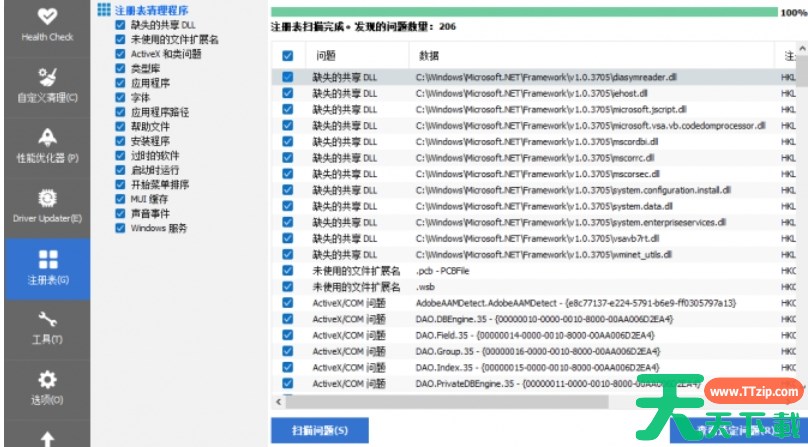
第二步
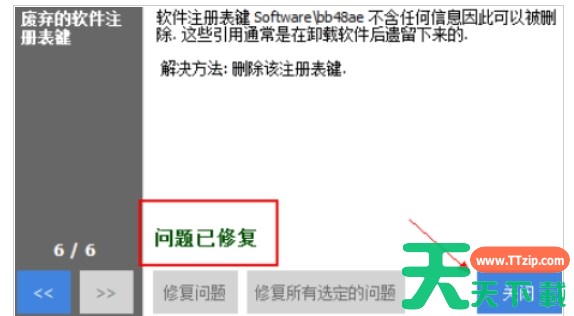
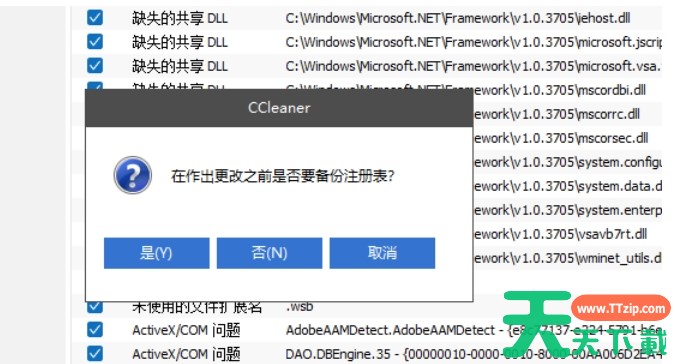
当ccleaner完成注册表扫描后,会显示问题列表。此时,选择你想要修复的问题。在选择修复问题后,ccleaner会弹出一个提示窗口,询问是否要备份注册表。选择“是”以启动注册表备份程序。
第三步
CCleaner会跳转到“另存为”功能界面,让你选择合适的目录来保存注册表备份文件。选择一个你希望保存备份文件的文件夹,并为文件命名(通常默认为.reg格式)。点击“保存”按钮,CCleaner将把注册表数据保存为.reg格式的文件。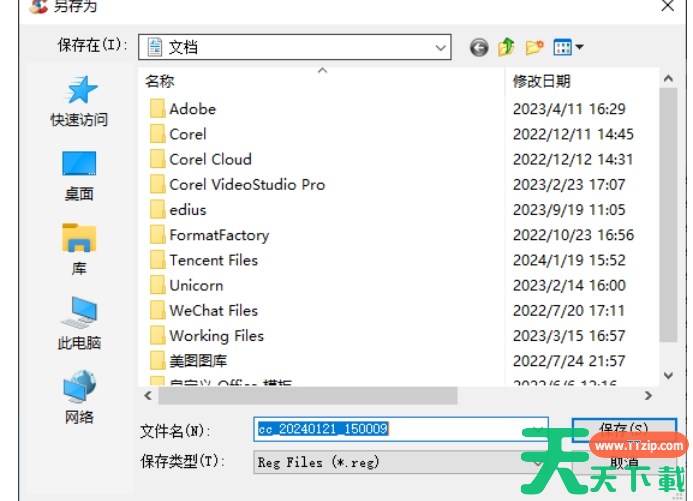
第四步
在问题列表中,查看“数据”列以了解每个问题相关的程序。确认目标文件后,右击问题条目,在右键快捷菜单中选择“保存为文本文件”。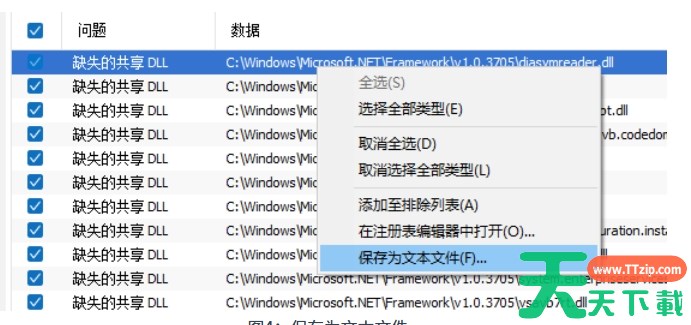
第五步
选择保存位置并命名文件,然后点击“保存”按钮。这样,你就可以只备份特定的问题相关的注册表项。
以上就是天天绿软Ttzip为你整理的CCleaner中怎么进行注册表备份以及CCleaner中进行注册表备份的方法啦,希望能帮到您!