金山pdf是一款有强大的功能、特色的设计以及优秀的用户体验,为用户提供了全新的PDF阅读和处理体验,极大地提升了用户处理PDF文件的效率。接下俩就让天天绿软Ttzip为大家解答一下金山pdf如何裁剪页面以及金山pdf裁剪页面的方法吧!
第一步
首先,确保金山pdf软件已经安装在你的电脑上,并双击打开它。
第二步
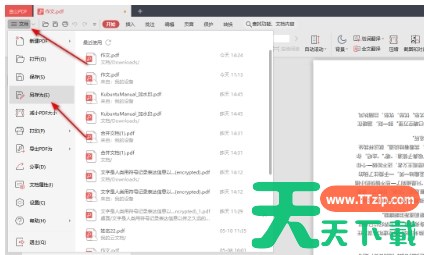
在软件界面上找到“打开”选项,点击后会弹出一个文件选择对话框。在这个对话框中,找到你想要裁剪页面的PDF文件,选中它,然后点击“打开”按钮,将文件导入到金山pdf中。
第三步
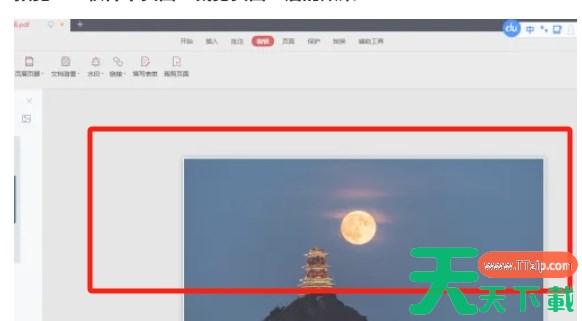
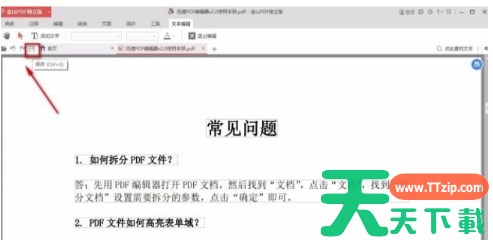
在文件打开后,找到界面上的“编辑”工具栏。这通常位于软件界面的顶部或侧边,具体位置可能因软件版本而异。
第四步
在“编辑”工具栏中,找到并点击“裁剪页面”按钮。点击后,软件会进入裁剪页面模式,此时你可以看到PDF文件的页面被虚线框选中。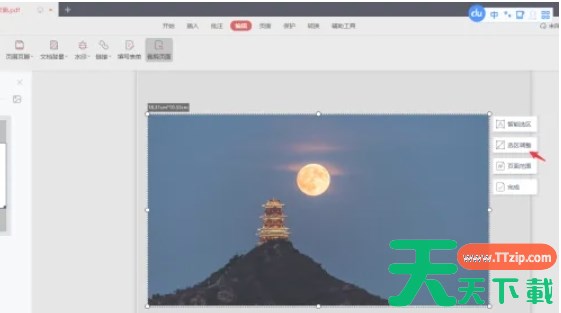
第五步
你可以通过拖动虚线框的四个角或边来调整裁剪框的大小和位置。将裁剪框放置在你想要保留的页面内容周围。点击裁剪界面上的“选区调整”选项(也可能显示为“页面设置”或类似名称),在弹出的菜单中设置页边距、固定页面宽高比例等参数。这样可以根据你的具体需求来精确裁剪页面。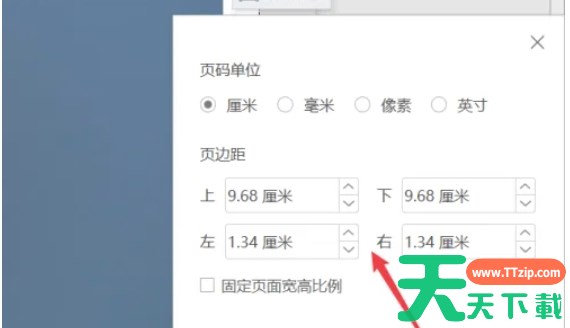
第六步
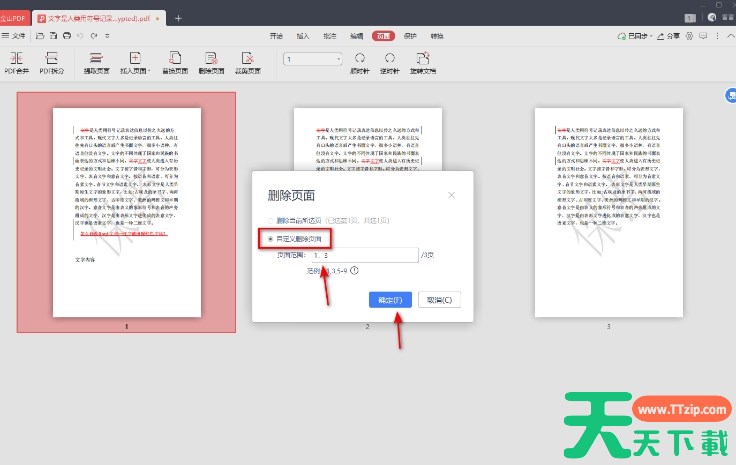
如果你想要裁剪整个文档中的多个页面或全部页面,可以点击“页面范围”选项(也可能显示为“应用于”或类似名称),在弹出的对话框中选择你想要裁剪的页码范围。例如,你可以选择“全部页面”来裁剪整个文档中的所有页面。