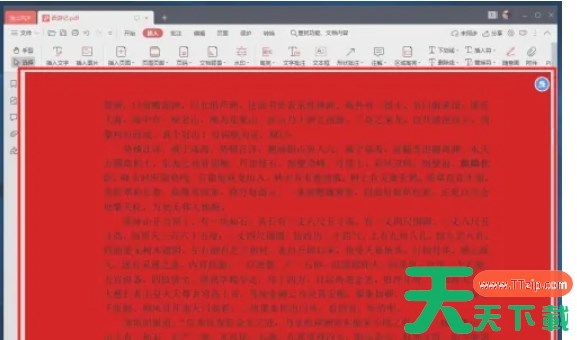
金山pdf是一款由金山办公软件有限公司开发的PDF工具,确实以其功能全面和易用性在市场中占据了重要地位。支持在PDF文档中添加注释,如高亮、下划线、删除线等,方便用户标记重要信息。表单填写功能,用户可以直接在PDF表单中输入数据,无需打印后手动填写。接下来就让天天绿软Ttzip为大家解答一下金山pdf如何新建“空白页”以及金山pdf新建“空白页”的方法吧!
第一步
首先,确保你已经安装了金山pdf软件,并双击桌面上的快捷方式或从开始菜单中打开它。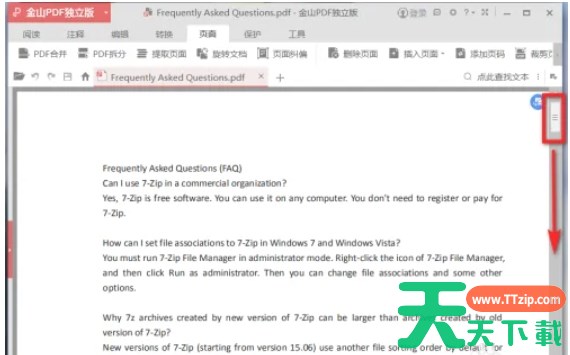
第二步
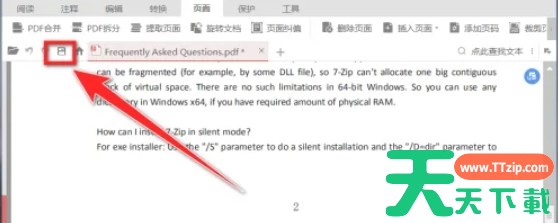
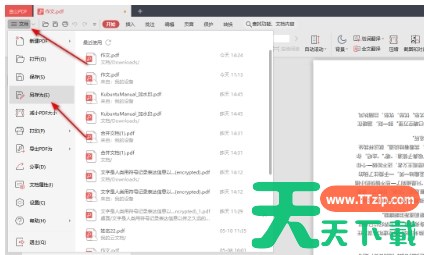
在金山pdf的主界面上,通常会有一个“新建”或“文件”菜单。点击这个菜单,然后选择“新建PDF”或类似的选项。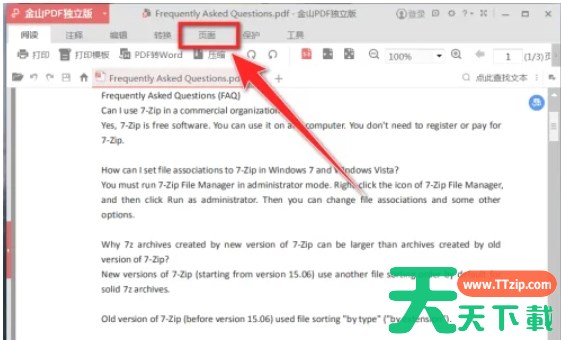
第三步
新建文档后,它通常会自动打开供你编辑。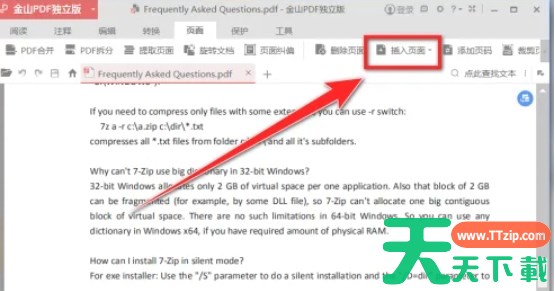
第四步
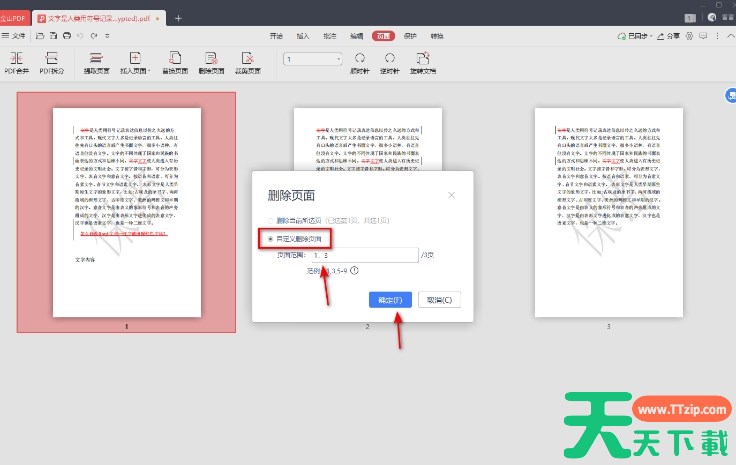
在打开的PDF文档中,点击菜单栏上的“页面”或类似的选项。在下拉菜单中,找到“插入页面”的选项并点击。在弹出的对话框中,选择“空白页”作为要插入的页面类型。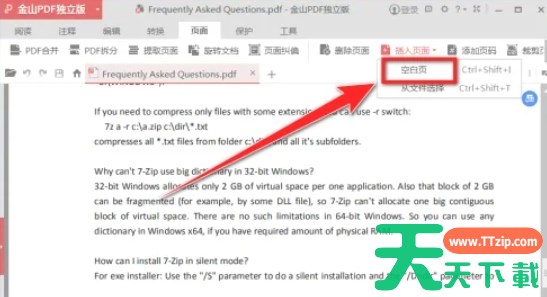
第五步
选择空白页插入的位置(例如,在当前页面之前或之后)。点击“确定”按钮,空白页就会被插入到指定的位置。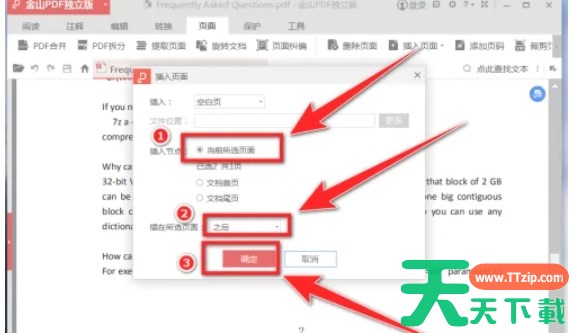
第六步
插入空白页后,你可以通过滚动文档来查看新添加的空白页。这个空白页现在就是你新建的PDF文档的一部分。