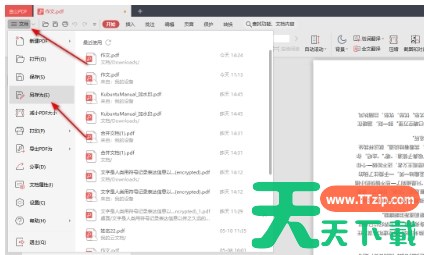
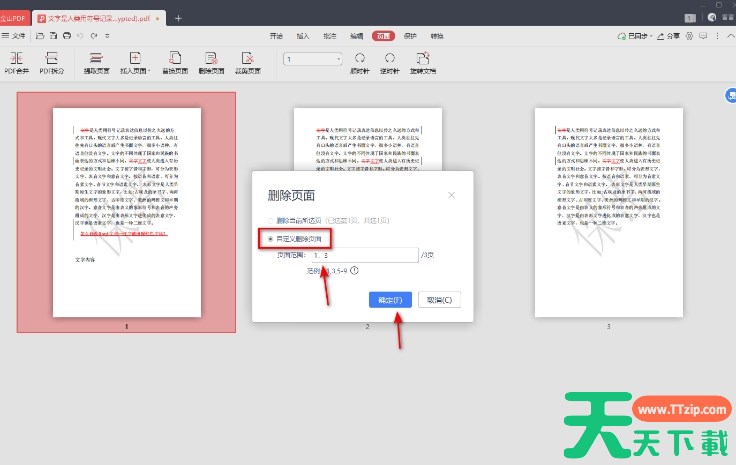
金山pdf是一款功能丰富、简单易用的PDF阅读工具。它不仅提供了稳定、快速和舒适的阅读体验,还融入了多种实用功能,以满足用户在PDF阅读和管理方面的多样化需求。金山pdf阅读器支持多种浏览模式,如单页、连续滚动、双页等,用户可以根据自己的阅读习惯选择最适合的模式。接下来就让天天绿软Ttzip为大家解答一下金山pdf如何给PDF文件插入页码以及金山pdf给PDF文件插入页码的方法吧!
第一步
使用金山pdf打开你想要编辑并插入页码的PDF文件。
第二步
在金山pdf的主界面上方,虽然直接点击“插入”菜单并找到“页码”工具按钮的路径在某些软件中常见,但金山pdf的具体操作可能略有不同。实际上,在金山pdf中,你通常需要找到与页面编辑或文档编排相关的选项。
第三步
点击界面左上方的“页面”选项(或类似名称,具体名称可能因版本而异),然后在弹出的菜单或选项中找到“添加页码”或类似的选项。
第四步
点击“添加页码”后,会弹出一个窗口,允许你设置页码的样式、位置、对齐方式、起始页码、字号等参数。根据你的需求,选择合适的页码样式(如数字、罗马数字等),并设置页码的位置(如页面顶部、底部中央等)和对齐方式(如居左、居中、居右)。输入起始页码数,并设置页码的字号大小。
第五步
在设置好所有参数后,点击窗口底部的“确定”按钮。金山PDF将根据你的设置,在PDF文件的每一页上插入页码。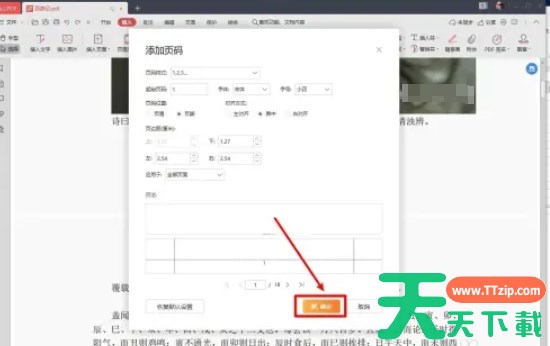
第六步
插入页码后,你可以通过滚动页面或使用导航功能来查看每一页的页码是否已正确插入。确认无误后,你可以选择保存文件,以保留你的更改。在金山PDF中,通常可以通过点击界面上方的“文件”菜单,然后选择“保存”或“另存为”来完成这一操作。
以上就是天天绿软Ttzip为你整理的金山PDF如何给PDF文件插入页码以及金山PDF给PDF文件插入页码的方法啦,希望能帮到您!