天天绿软 更新快、资源全,发现更多优质资源,就上天天绿软!

diskgenius怎么格式化硬盘?diskgenius格式化硬盘的技巧

Tmd 更新时间: 49分钟前 分类: 其他教程 人气: (25) 0个评论

diskgenius是一款集磁盘分区管理、数据恢复、备份和低级格式化等功能于一体的综合性硬盘管理工具。diskgenius软件可以支持快速格式化和深度格式化两种模式。快速格式化仅删除文件系统信息,而深度格式化会彻底擦除分区中的所有数据,确保数据无法恢复。diskgenius, diskgenius下载, diskgenius使用教程, diskgenius怎么格式化硬盘, diskgenius操作方法, 文件数据恢复, 电脑教程, 磁盘分区

diskgenius怎么格式化硬盘diskgenius格式化硬盘的方法

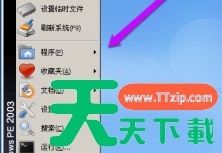
1、首先进入PE系统,点击左下角的"开始"图标。diskgenius, diskgenius下载, diskgenius使用教程, diskgenius怎么格式化硬盘, diskgenius操作方法, 文件数据恢复, 电脑教程, 磁盘分区

2、在弹出来的菜单栏中,点击"程序"选项。diskgenius, diskgenius下载, diskgenius使用教程, diskgenius怎么格式化硬盘, diskgenius操作方法, 文件数据恢复, 电脑教程, 磁盘分区

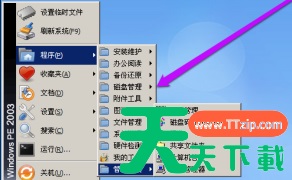
3、接着在右侧列表中,点击"磁盘管理"选项。diskgenius, diskgenius下载, diskgenius使用教程, diskgenius怎么格式化硬盘, diskgenius操作方法, 文件数据恢复, 电脑教程, 磁盘分区

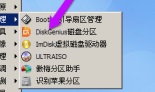
4、根据需要,点击"diskgenius磁盘分区"选项。diskgenius, diskgenius下载, diskgenius使用教程, diskgenius怎么格式化硬盘, diskgenius操作方法, 文件数据恢复, 电脑教程, 磁盘分区

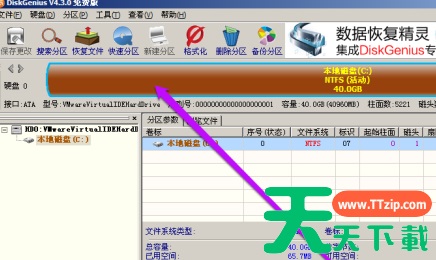
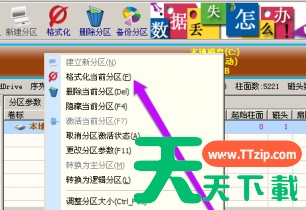
5、打开diskgenius软件后,选中需要格式化的磁盘,并右键单击鼠标。diskgenius, diskgenius下载, diskgenius使用教程, diskgenius怎么格式化硬盘, diskgenius操作方法, 文件数据恢复, 电脑教程, 磁盘分区

6、在弹出来的菜单栏中,选择"格式化当前分区"选项。diskgenius, diskgenius下载, diskgenius使用教程, diskgenius怎么格式化硬盘, diskgenius操作方法, 文件数据恢复, 电脑教程, 磁盘分区

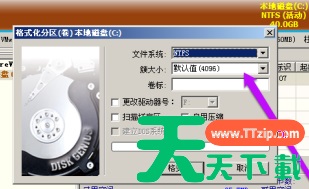
7、按照需求设置文件系统等,点击"格式化"选项。diskgenius, diskgenius下载, diskgenius使用教程, diskgenius怎么格式化硬盘, diskgenius操作方法, 文件数据恢复, 电脑教程, 磁盘分区

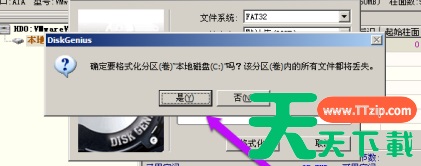
8、最后,在弹出的提示窗口中,点击"是"选项确认操作即可。diskgenius, diskgenius下载, diskgenius使用教程, diskgenius怎么格式化硬盘, diskgenius操作方法, 文件数据恢复, 电脑教程, 磁盘分区 @天天绿软TTzip

除特别注明外,本站所有文章均为 天天绿软 原创,转载请注明原文链接: diskgenius怎么格式化硬盘?diskgenius格式化硬盘的技巧
3