Win7旗舰版系统用户在日常使用电脑时,或多或少会出现各种问题,想必大部分朋友都有碰到过网络连不上的情况吧,Win7旗舰版系统电脑网络连接不上显示感叹号怎么回事?如果还有不知道怎么解决的朋友可以和天天绿软Ttzip一起学习一下Win7旗舰版系统电脑网络连接不上显示感叹号的解决方法。
解决方法如下
1、点右下角黄色感叹号,左键打开网络和共享中心。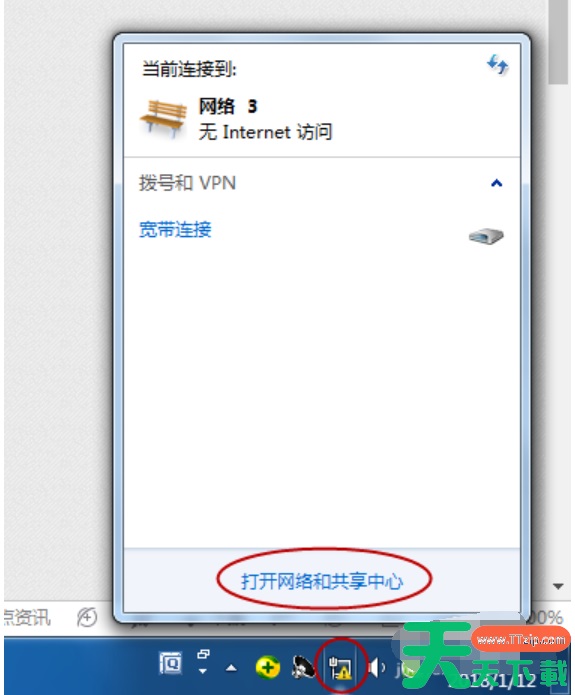
2、选择更改适配器设置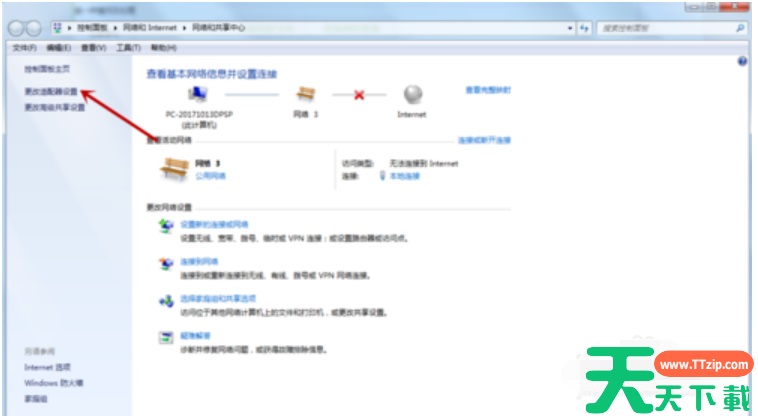
3、找到本地链接,然后右键属性。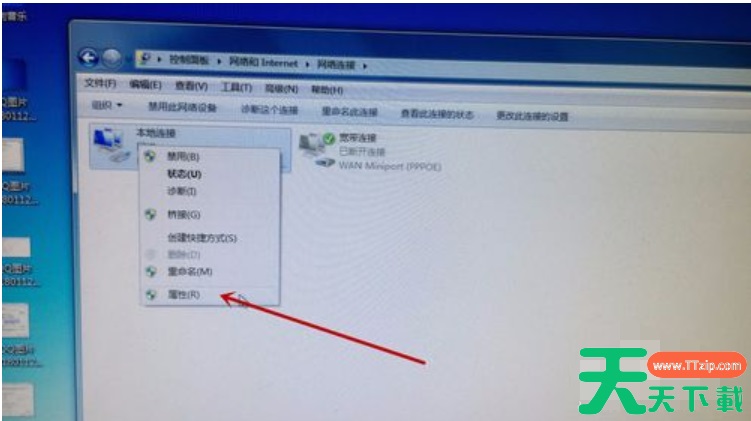
4、找到Internet 协议版本 4(TCP/IPv4)。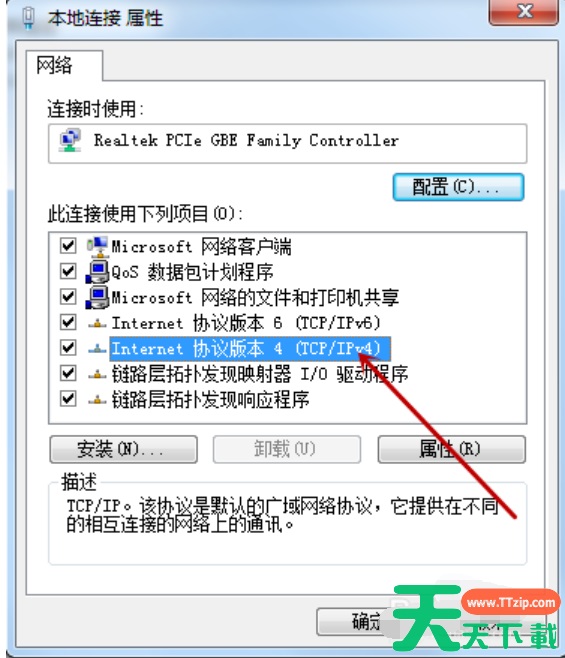
5、将ip地址和DNS都选为自动获取,然后确定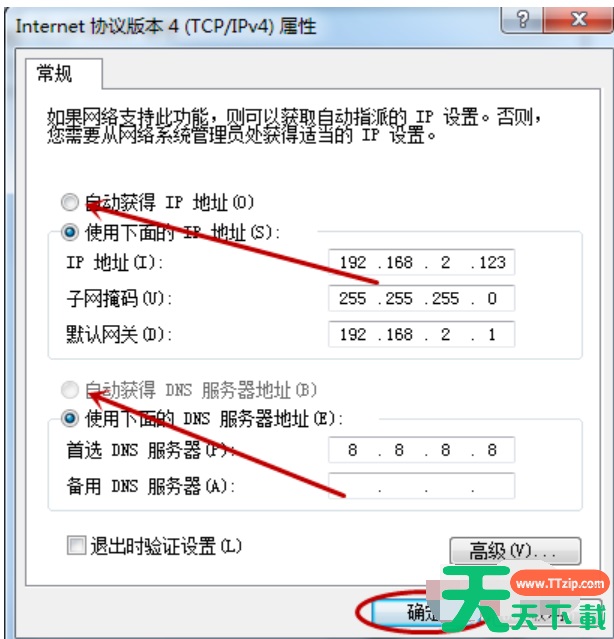
光猫或者路由器问题
光猫或者路由器问题也会导致黄色感叹号的出现,电脑也会没有网络,遇到这种情况就要检查是光猫问题还是路由器问题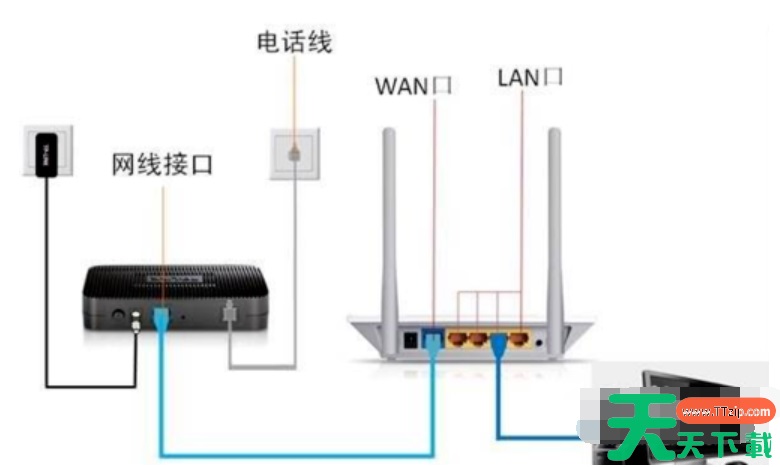
1、检查光猫有没有量红灯。
首先检查光猫有没有量红灯,指示灯是否正常,如果正常就将光猫重启,不正常马上找师傅上面维修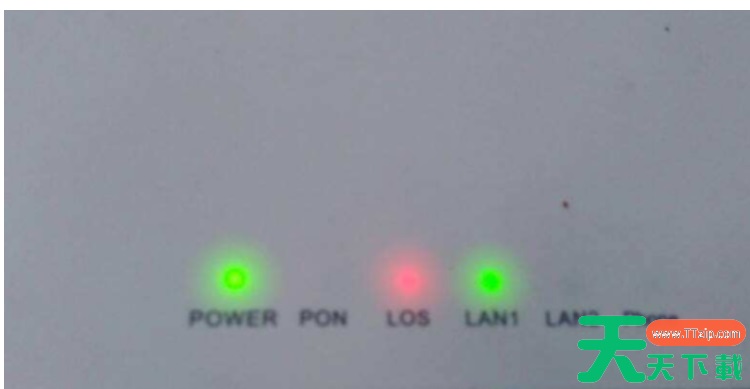
2、检查路由器是否正常。
这个很简单,用手机看下wifi能用不,如果能用就没有问题,如果手机还是用不到可能就是路由器有问题,建议先将路由器重启试下,如果重启不行就需要登录路由器查看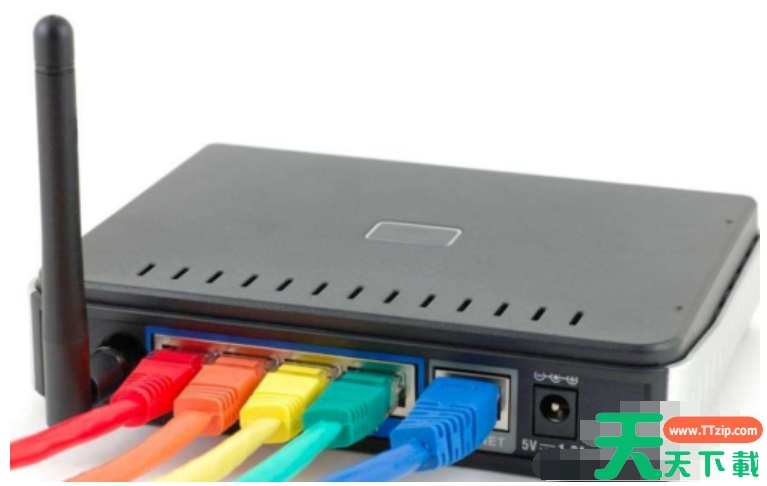
重置电脑网卡
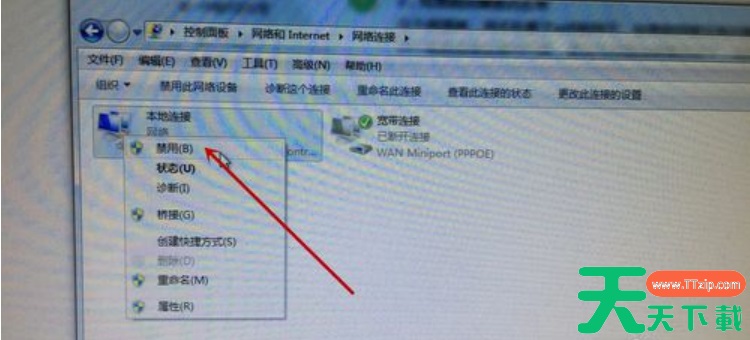
这个比较简单,就是找到本地链接,将本地链接禁用之后再启用。