天天绿软 更新快、资源全,发现更多实用工具,就上天天绿软软件站!

小爱同学怎么连接Win7电脑?小爱音响连接Win7方法分享

更新时间: 37分钟前 分类: 其他教程 人气: (1922) 0个评论

小爱同学怎么连接Win7电脑?小爱同学是现在很多用户都在使用的智能音响,小爱同学功能齐全,使用起来非常的便捷,最近有用户问小爱同学可以连接Win7电脑吗?下面天天绿软Ttzip为大家带来小爱音响连接Win7方法介绍,快来看看吧!

小爱音响连接Win7方法

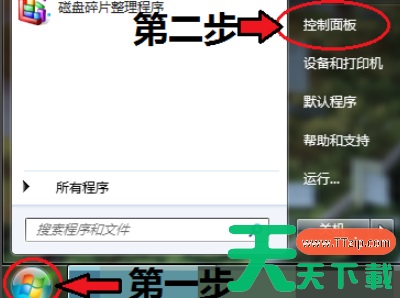
1、打开bai开始菜单,找到du控制面板,点击进入。小爱同学怎么连接Win7电脑?小爱音响连接Win7方法分享
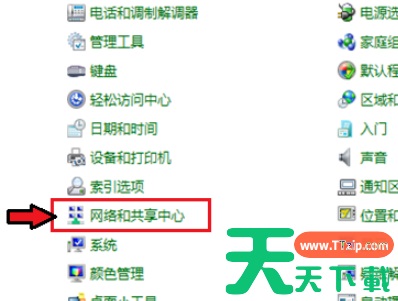
2、在跳转的界面中dao找到网zhuan络和共享中心,并点击进入。小爱同学怎么连接Win7电脑?小爱音响连接Win7方法分享

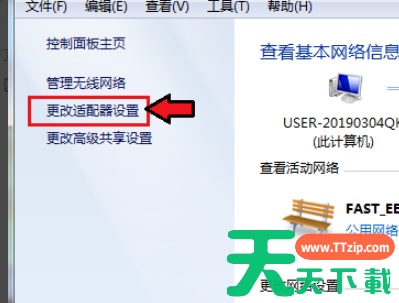
3、之后点击左侧的更改适配器设置选项。小爱同学怎么连接Win7电脑?小爱音响连接Win7方法分享

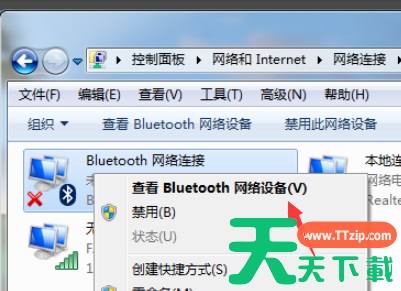
4、之后找到蓝牙,右键打开菜单,点击查看bluetooth网络设备。小爱同学怎么连接Win7电脑?小爱音响连接Win7方法分享

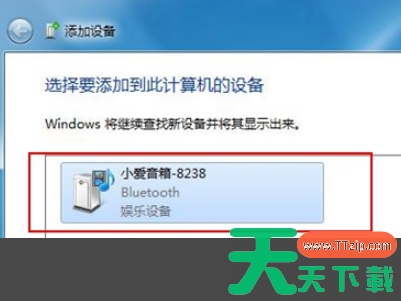
5、在跳转的界面中,找到小爱音箱,并点击连接。小爱同学怎么连接Win7电脑?小爱音响连接Win7方法分享

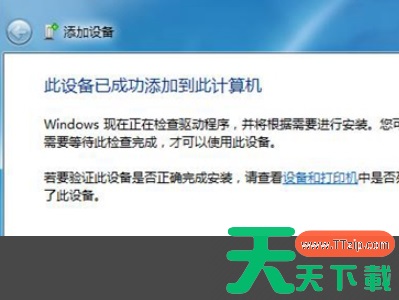
6、之后即可完成连接。小爱同学怎么连接Win7电脑?小爱音响连接Win7方法分享

除特别注明外,本站所有文章均为 天天绿软 原创,转载请注明原文链接: 小爱同学怎么连接Win7电脑?小爱音响连接Win7方法分享
65人喜欢