
hmcl启动器是一款针对Minecraft的第三方游戏启动器,支持多游戏版本管理,可一键配置Forge、Fabric等模组环境。hmcl启动器同时支持离线账号与微软正版账号登录,用户通过微软账号可完成官方正版验证,解锁完整游戏功能。软件体积轻巧、操作直观,兼容多系统平台,能帮助玩家便捷地启动与管理Minecraft游戏。
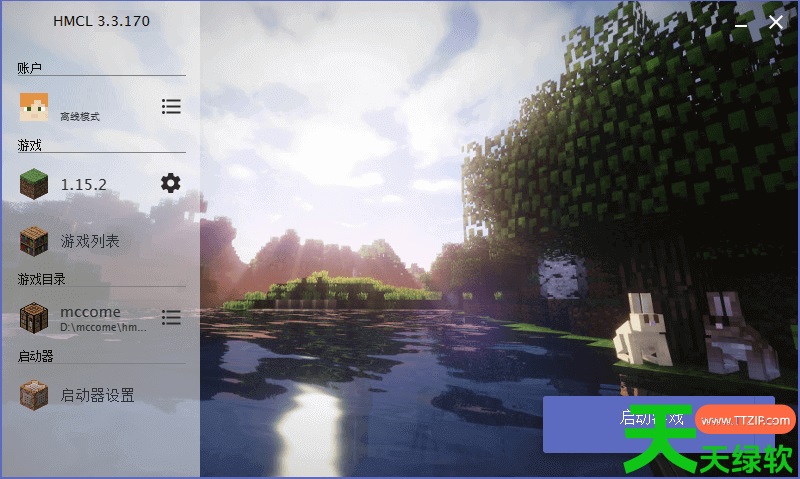
HMCL启动器如何使用微软登录?hmcl启动器使用微软登录的方法
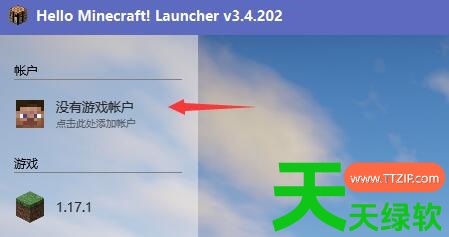
1、点击左侧账户区域的对应按钮,未登录状态点击添加按钮,已登录则点击当前账户。
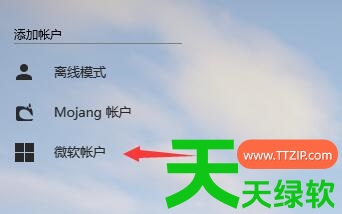
2、在添加账户列表中,选择“微软账户”选项。
3、在弹出的对话窗口中,点击“登录”按钮。
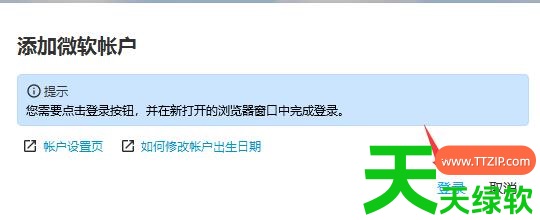
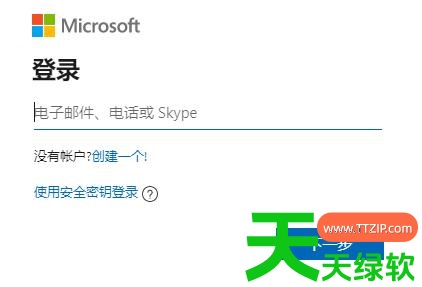
4、软件会自动打开登录网页,在页面内完成微软账号登录即可。
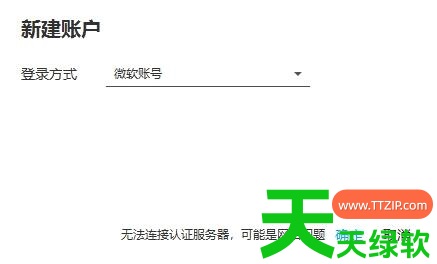
5、若出现无法连接认证服务器的问题,一般是网络异常导致。
6、此时检查网络连接状态,重新连接并确保网络稳定,即可正常登录。
使用微软账号登录可通过正版验证,能够进入官方正版服务器,同时解锁自定义皮肤、披风等完整游戏权限。微软账号依托官方安全体系保障账号安全,还可同步游戏存档与设置,游玩数据更稳定不易丢失。
@天天绿软TTzip





