大家在Win11系统上运行某些程序时,是否遇到BackgroundTaskHost.exe-applicationeror的错误提示?backroundtaskhost.exe是一个关键系统进程,与microsoftcortan相关联。那么如何修复这种情况呢?下面就一起来看看吧! 修复 1:使用 Microsoft 安全性进行扫描 您应该运行 Microsoft 安全扫描来识别和修复任何系统恶意软件。 1、首先,在搜索框中输入“安全”。 2、然后,点击“ Windows 安全”进行访问。 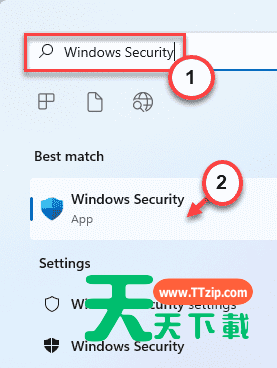 3、当 Windows 安全打开时,点击左侧窗格中的“主页”图标。 4、现在,点击“病毒和威胁防护”来访问它。
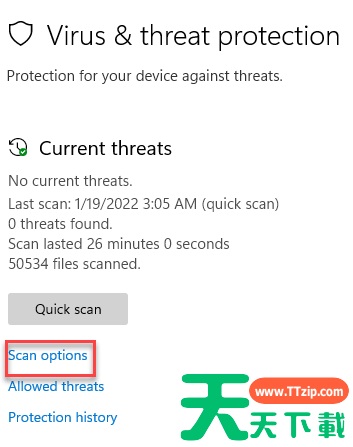
 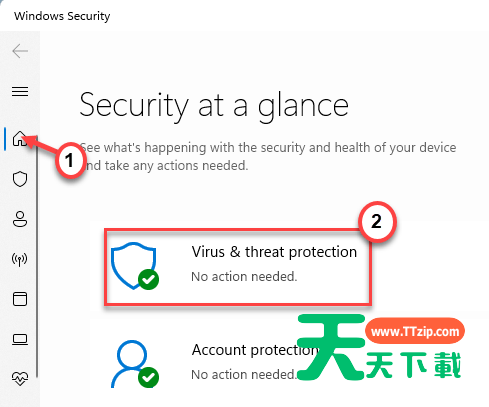 5、要访问所有扫描选项,请点击“扫描选项”。
  6、在这里,选择“全扫描”。 7、然后,点击“立即扫描”开始扫描操作。
 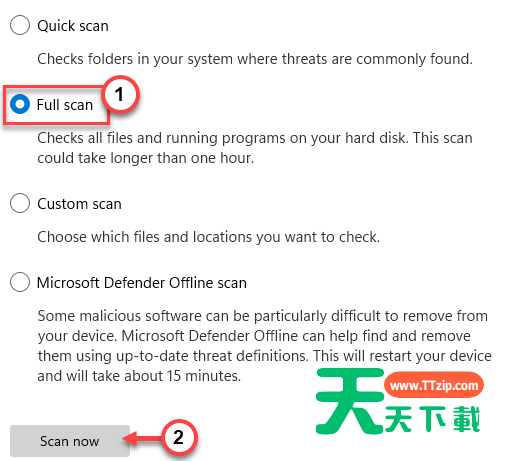 这样,Windows 将检查所有文件并识别、隔离潜在威胁。这个过程需要一个小时或更长时间。 完成后,启动应用程序并测试您是否仍然面临“应用程序错误”。 修复 2:运行 SFC/DISM 扫描 运行 SFC/DISM 扫描对某些用户有效。 1、首先在搜索框中输入“ cmd ”。 2、然后,右键单击“命令提示符”并点击“以管理员身份运行”。
 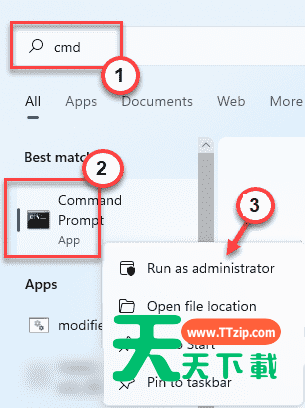 3、当命令提示符打开时,输入此代码并按Enter键。 证监会 /scannow
 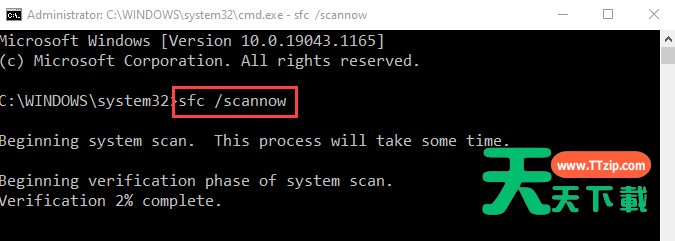 让它完整。 4、SFC 扫描完成后,复制粘贴此 DISM 命令并按 Enter 开始 DISM 扫描。 DISM /在线 /Cleanup-Image /RestoreHealth
 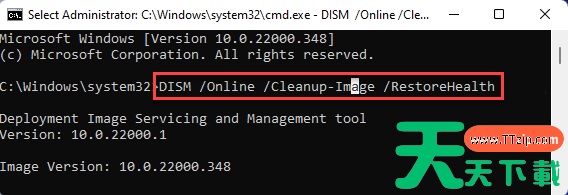 让 DISM 工具运行并修复任何系统损坏。完成后,关闭终端。 然后,尝试再次启动有问题的应用程序。测试这是否有效。 修复 3:卸载并重新安装应用程序 您可以卸载并重新安装您遇到此问题的应用程序。 1、首先,右键点击Windows 图标,然后点击“应用程序和功能”。
 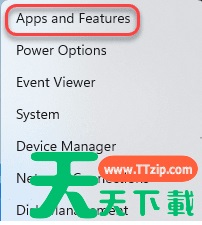 3、当应用程序在设置中打开时,查找有问题的应用程序并点击三点菜单,然后单击“卸载”。
 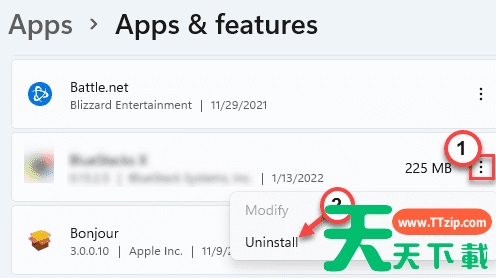 只需按照屏幕上的说明将其卸载。完成后,下载并重新安装该有问题的应用程序的最新版本。 @天天绿软

天天绿软 - 分享免费电脑工具_手机APP_Mac软件推荐及热门教程攻略
天天绿软专注于提供高质量免费软件资源下载,涵盖Windows软件、 安卓应用、Mac工具、办公软件及系统优化工具。 我们为用户精选实用、安全、无广告的软件,并提供详细使用教程与评测内容。 每日更新热门软件排行榜、装机必备工具及效率提升软件, 致力于打造一个值得信赖的软件资源平台。





