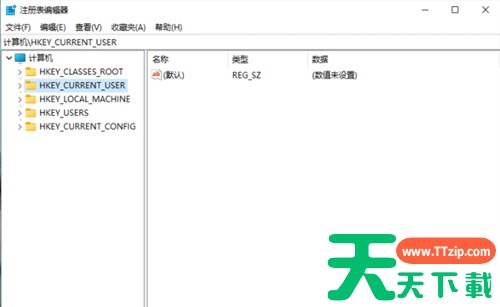
电脑护眼设置对于需要长时间在电脑上工作的小伙伴来说还是很有必要的,但是由于更新了Win11系统,很多小伙伴还不太熟悉怎么设置,今天就和天天绿软一起来看看该如何设置。 Wim11开启护眼模式的方法 1、打开运行(Win+R),输入 regedit 命令,按确定或回车,可以快速打开注册表编辑器。 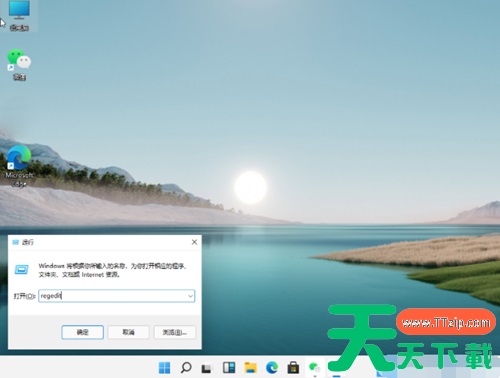 2、注册表编辑器窗口,点击左侧的 HKEY_CURRENT_USER。
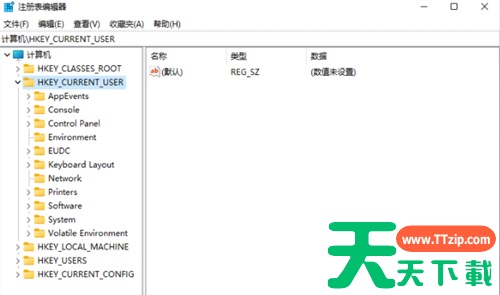
  3、往下继续找到,并点击 Control Panel 进入。
  4、进入后,继续点击左侧的 Control Panel 里面的 Color。
 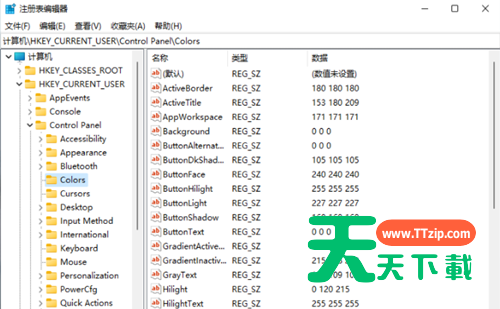 5、Colors 的右侧,找到并点击Windows。
 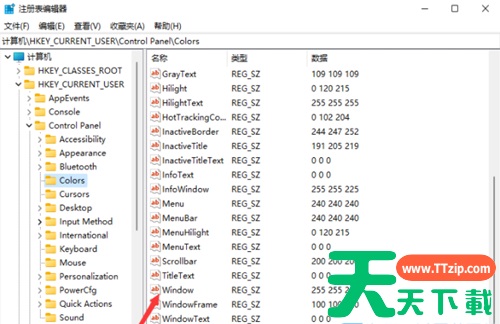 6、双击打开Windows,在打开的编辑字符串窗口,可以根据自己的需要调整护眼颜色的参数,填写完成后,点击确定保存即可。
 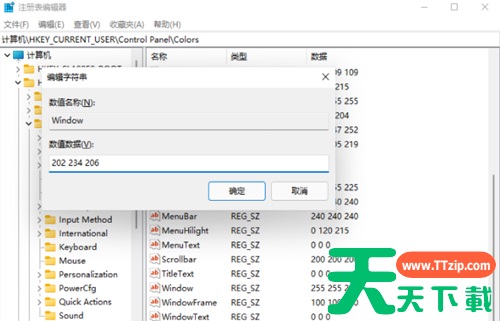 7、重启电脑后,刚才注册表修改的参数才会生效。 @天天绿软

天天绿软 - 分享免费电脑工具_手机APP_Mac软件推荐及热门教程攻略
天天绿软专注于提供高质量免费软件资源下载,涵盖Windows软件、 安卓应用、Mac工具、办公软件及系统优化工具。 我们为用户精选实用、安全、无广告的软件,并提供详细使用教程与评测内容。 每日更新热门软件排行榜、装机必备工具及效率提升软件, 致力于打造一个值得信赖的软件资源平台。





