Win11wifi总掉线怎么办?Win11wifi经常掉线的解决方案。最近,许多用户报告说,在使用Win11时,他们经常提示网络没有internet访问,Win11wifi经常掉线。如果你遇到这种情况,来看看天天绿软带来的解决方案。 Win11 wifi经常掉线的解决方法 第一步,打开注册表编辑器 win键+R,输入regedit,打开注册表编辑器 (win键就是键盘上ctrl和alt中间的小窗按键)  第二步,定位注册表目录 HKEY_LOCAL_MACHINESYSTEMCurrentControlSetServicesNlaSvcParametersInternet 方法一:复制上方地址,删除标红处地址,粘贴,回车
  方法二:按F3搜索,查找 ActiveWebProbeContent ,并确认路径是否为上方地址 (缺点:搜索耗时较长,耐心等,30~60秒) 第三步,修改相关配置参数 标红处都要改成图中的值,方便大家输入,可以复制下方文本 Microsoft NCSI http://www.msftncsi.com http://ipv6.msftncsi.com ncsi.txt
 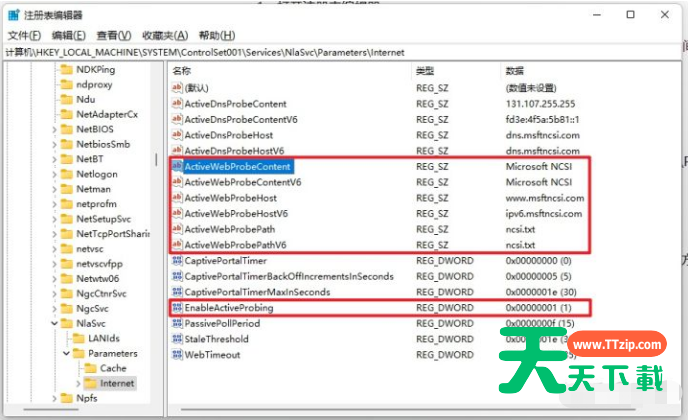 第四步,重启电脑,完美解决 @天天绿软

天天绿软 - 分享免费电脑工具_手机APP_Mac软件推荐及热门教程攻略
天天绿软专注于提供高质量免费软件资源下载,涵盖Windows软件、 安卓应用、Mac工具、办公软件及系统优化工具。 我们为用户精选实用、安全、无广告的软件,并提供详细使用教程与评测内容。 每日更新热门软件排行榜、装机必备工具及效率提升软件, 致力于打造一个值得信赖的软件资源平台。





